Encuentra un tema de LinkedLab que puedas leer con comodidad
Usa un puzle real para comparar colores, símbolos y límites entre regiones, y quédate con los ajustes que te ayuden a ver mejor el siguiente movimiento.
Lectura
Empieza por identificar qué te cuesta distinguir
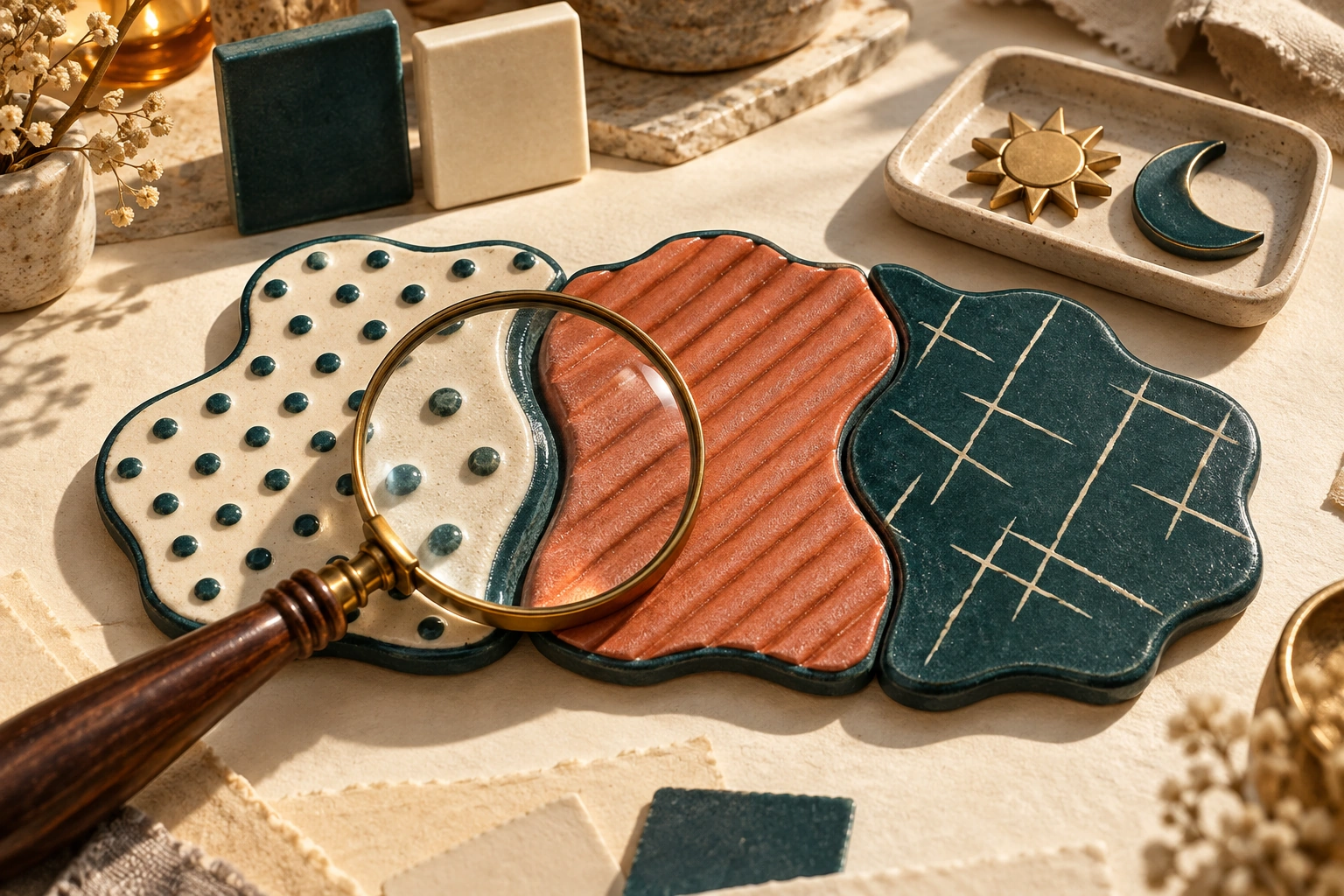
Un puzle puede parecer difícil porque la deducción es complicada o porque dos regiones se parecen demasiado. Antes de cambiar la dificultad, identifica el problema visual: pistas pequeñas, límites poco claros, ilustraciones que distraen o movimiento que aparta tu atención de una casilla.
La versión 3.3 de LinkedLab para Apple añade temas como Classic y High contrast. Esta guía propone cómo probarlos en tu propia pantalla. Valorem Apps publica LinkedLab y esta guía; los pasos son comprobaciones sugeridas, no una afirmación de que un tema sirva para todos los jugadores.
Compara dos temas en el mismo tipo de tablero
Abre el botón de pintura dentro de una partida para volver a las opciones de estilo. Empieza por Classic si prefieres símbolos de corona sencillos y colores familiares. Compáralo con High contrast, el tema de alto contraste, si lo que más te importa es distinguir los elementos del tablero.
Usa el mismo tipo de puzle y un brillo de pantalla parecido para comparar ambos aspectos. Valora la información que necesitas para mover, no la decoración que la rodea. ¿Localizas enseguida una pista? ¿Puedes seguir un límite sin repasarlo varias veces? ¿Se distingue un símbolo colocado de una casilla vacía?
Cambia una sola opción cada vez. Si pruebas a la vez otro tema, otra apariencia y otra dificultad, será más difícil saber qué cambio te ha ayudado.
Haz una comprobación breve para cada tipo de puzle
Un tema que se ve claro en un tablero puede necesitar otra comprobación en un tipo distinto. Revisa estos puntos antes de decidirte:
- Clusters: sigue el borde de un rectángulo de esquina a esquina. Asegúrate de que la pista sigue siendo legible cuando el área que la rodea está seleccionada.
- Synapse: sigue el recorrido dibujado al pasar por una curva. Comprueba que el siguiente punto de control numerado sigue destacando cuando queda cerca del camino.
- Polarity: distingue cada sol de cada luna y examina después las pistas más pequeñas entre casillas. Que el símbolo grande se vea bien no garantiza que también se vea la pista pequeña.
- Isolates: sigue la región de color que contiene una dama. Comprueba que su borde y las casillas vecinas se siguen distinguiendo después de colocarla.
Fíjate en las tramas, además de en los colores
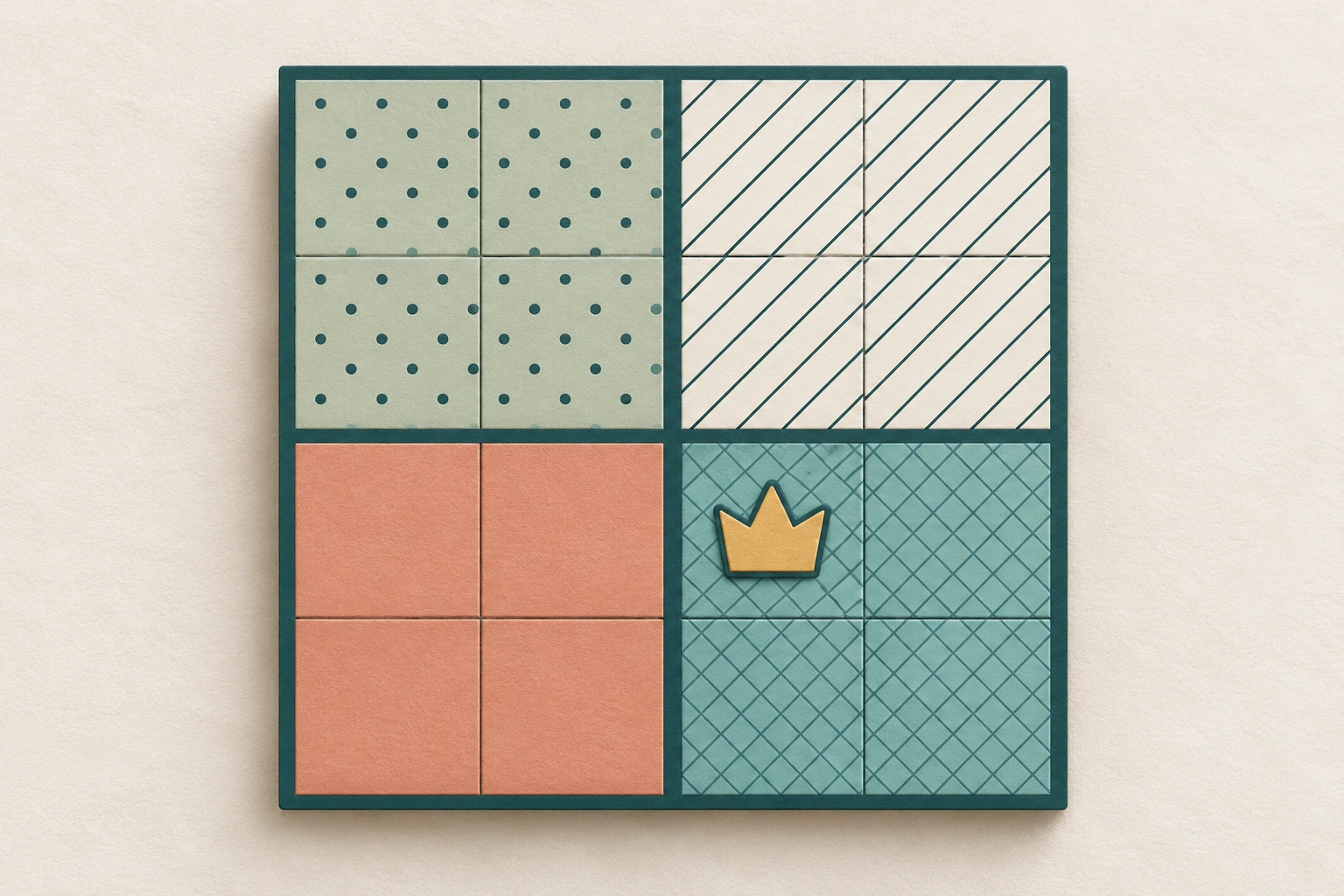
La ficha de Apple describe tramas en las regiones y contornos claros, además de las paletas de colores. Si dos colores te resultan parecidos, comprueba si esas marcas adicionales te permiten seguir sus límites. Empieza por una zona pequeña: elige tres regiones vecinas y recorre cada una por separado.
Si pierdes de vista el límite, prueba otro aspecto antes de intentar un tablero más difícil. Puede merecer la pena comparar Monochrome u otra paleta, pero el nombre por sí solo no te dirá si la combinación de tramas, contornos y símbolos te resulta clara.
Ajusta la apariencia y el movimiento por separado
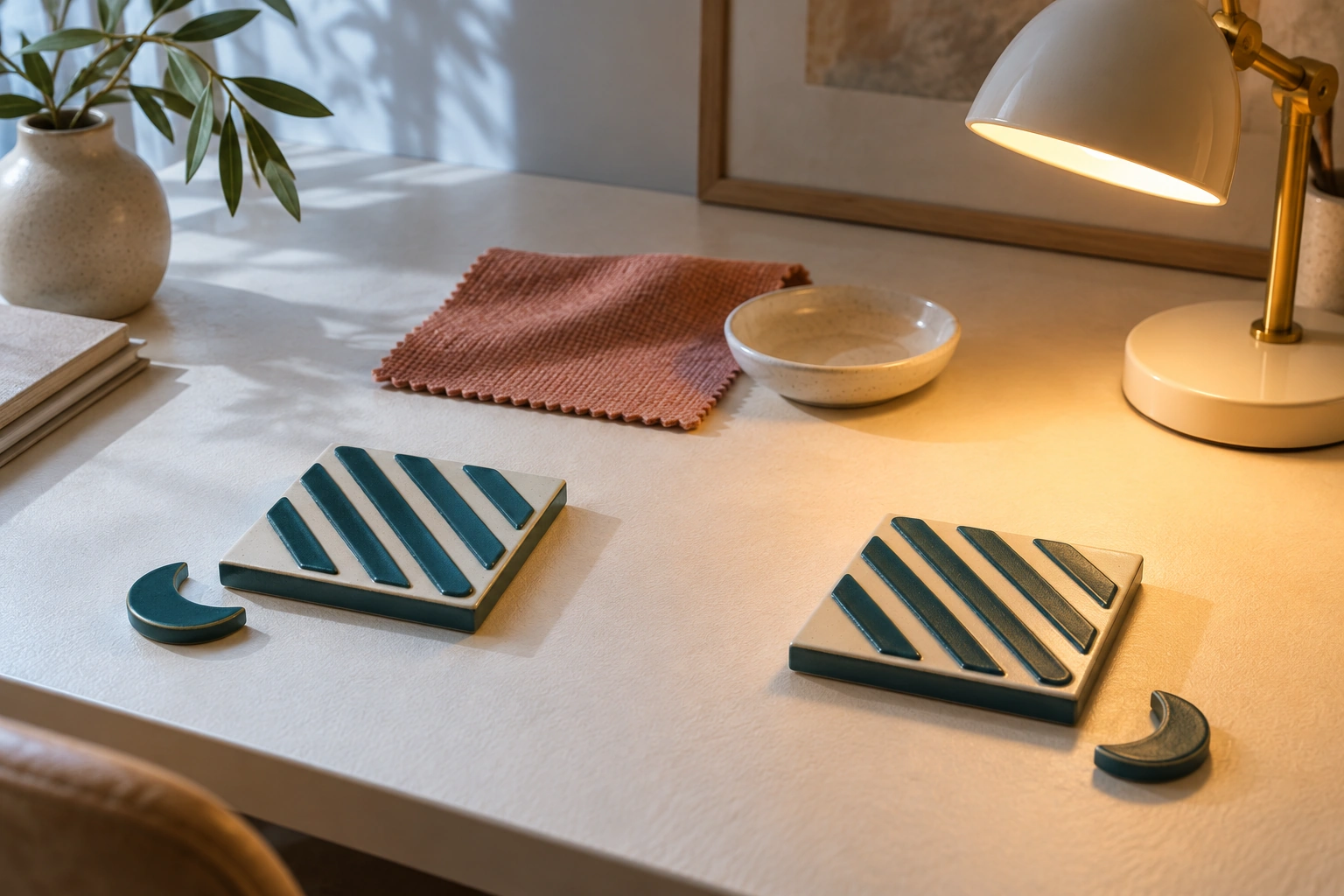
Los temas funcionan con las apariencias clara y oscura, y cambiar el estilo conserva la apariencia elegida. Compara ambas en el lugar donde sueles jugar. Una opción que te gusta en un escritorio bien iluminado puede resultar distinta por la noche.
Para una presentación más tranquila, prueba un tema sencillo con menús estáticos. La ficha también describe la opción Calmer effects, para suavizar los efectos, y la compatibilidad con los ajustes del dispositivo de Reducir movimiento y de texto más grande. Después de cambiar el tamaño del texto, vuelve a abrir un tablero y comprueba tanto los símbolos principales como las instrucciones más pequeñas. Son opciones que puedes valorar; no sustituyen la comprobación del tablero real.
Conserva lo que funciona o comunica un problema concreto
Cuando encuentres una combinación cómoda, mantenla durante unas cuantas sesiones antes de volver a comparar. El objetivo es reconocer el tablero de forma constante, sin tener que aprender de nuevo sus señales visuales cada día.
Si el problema persiste, descríbelo de forma concreta al contactar con soporte: el tipo de puzle, el tema, la apariencia clara u oscura, el dispositivo y el elemento que cuesta distinguir. Por ejemplo, explica que un límite desaparece junto a una dama colocada. Eso ayuda más a resolverlo que decir que toda la pantalla se ve poco clara.
¿Estos ajustes también se aplican a Android?
Esta guía se refiere a la ficha de Apple consultada en la versión 3.3. Android tiene una edición independiente; no des por hecho que sus ajustes o nombres de temas coincidan.
¿High contrast es siempre la mejor opción?
No hay un tema que sea el mejor para todo el mundo. Compara las pistas, los límites y los símbolos colocados en la pantalla que realmente utilizas.