無理なく見分けられるLinkedLabのテーマを探そう
実際のパズルで色、記号、領域の境界を比較し、次の手に必要な情報が最も見やすい設定を選びましょう。
読む
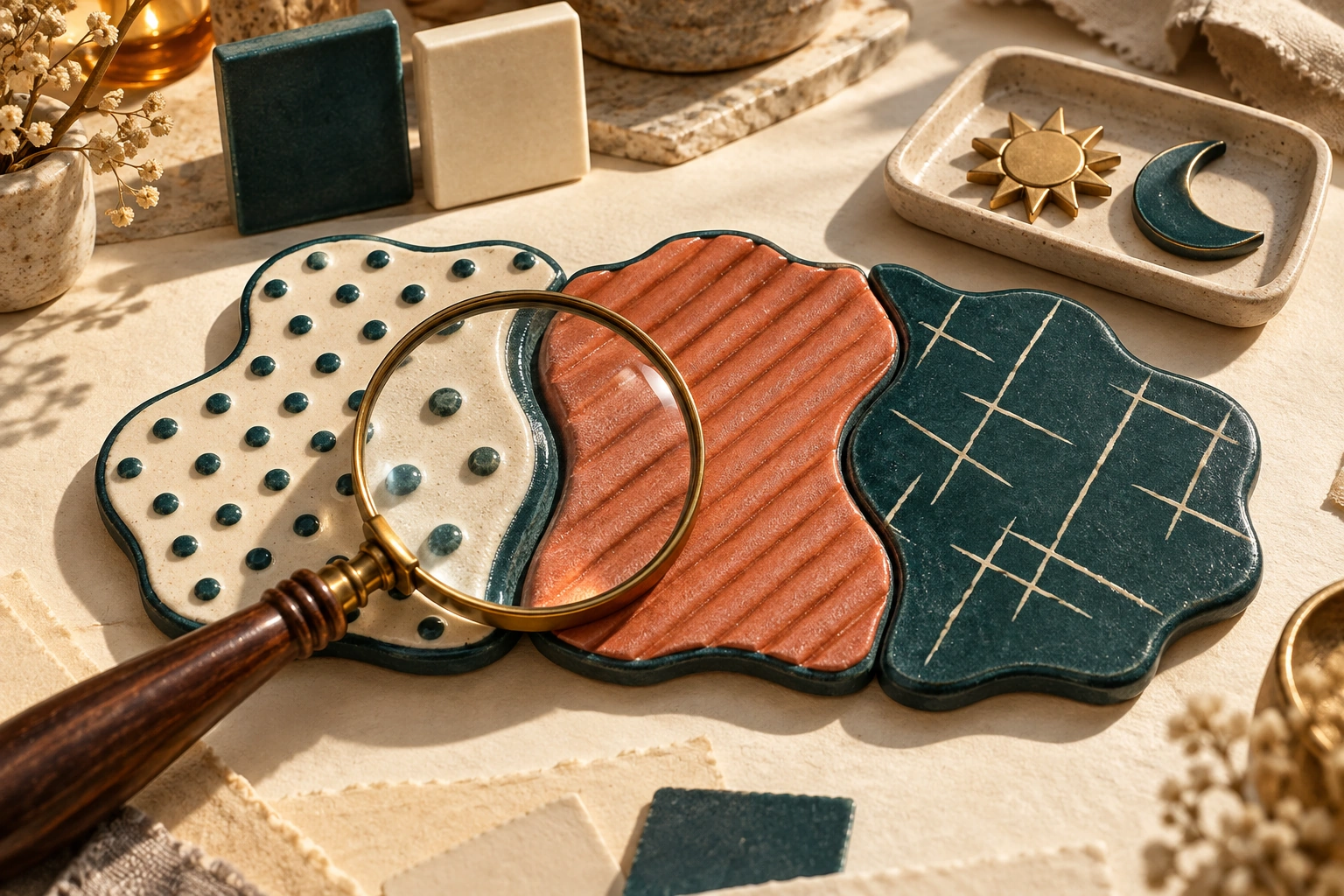
まず、どこが見えにくいのかを確かめる
パズルが難しく感じる理由は、推論が難しいからとは限りません。2つの領域が似て見えることもあります。難易度を変える前に、小さなヒント、不明瞭な境界、気が散る装飾、マスから注意をそらす動きなど、見えにくさの原因を探しましょう。
LinkedLabのApple版3.3では、ClassicやHigh contrastなどのテーマが追加されています。本ガイドでは、自分の画面で確かめる方法を紹介します。LinkedLabと本ガイドはValorem Appsが提供しています。以下は確認手順の提案であり、どのテーマも全員に合うとするものではありません。
同じ種類の盤面で2つのテーマを比べる
ゲーム内のペイントボタンを開くと、スタイルを選び直せます。シンプルな王冠の記号と見慣れた色が好みならClassicから始めましょう。盤面の要素を区別しやすくしたいなら、High contrast(高コントラスト)と比較します。
同じ種類のパズルを使い、画面の明るさもほぼ同じにして比較します。周りの装飾ではなく、手を進めるために必要な情報を見ましょう。ヒントをすぐ見つけられますか? 何度もたどり直さずに境界を追えますか? 置いた記号を空のマスと区別できますか?
変更は1つずつにしましょう。テーマ、ライト/ダークの外観、難易度を同時に変えると、何が役立ったのかわかりにくくなります。
パズルごとに短いチェックをする
ある盤面で見やすいテーマでも、別の種類では確認し直す価値があります。決める前に、次の点を試してください。
- Clusters:長方形の辺を角から角までたどります。周囲の領域を選択しても、ヒントが読めるか確かめましょう。
- Synapse:引いた経路の曲がり角をたどります。経路の近くでも、次の番号付きチェックポイントがはっきり見えるか確認しましょう。
- Polarity:太陽と月を1つずつ見分け、次にマス間の小さなヒントを確認します。大きな記号が見やすくても、小さなヒントまで見やすいとは限りません。
- Isolates:クイーンのある色付き領域をたどります。配置後も境界と隣のマスを区別できるか確かめましょう。
色だけでなく模様も確かめる
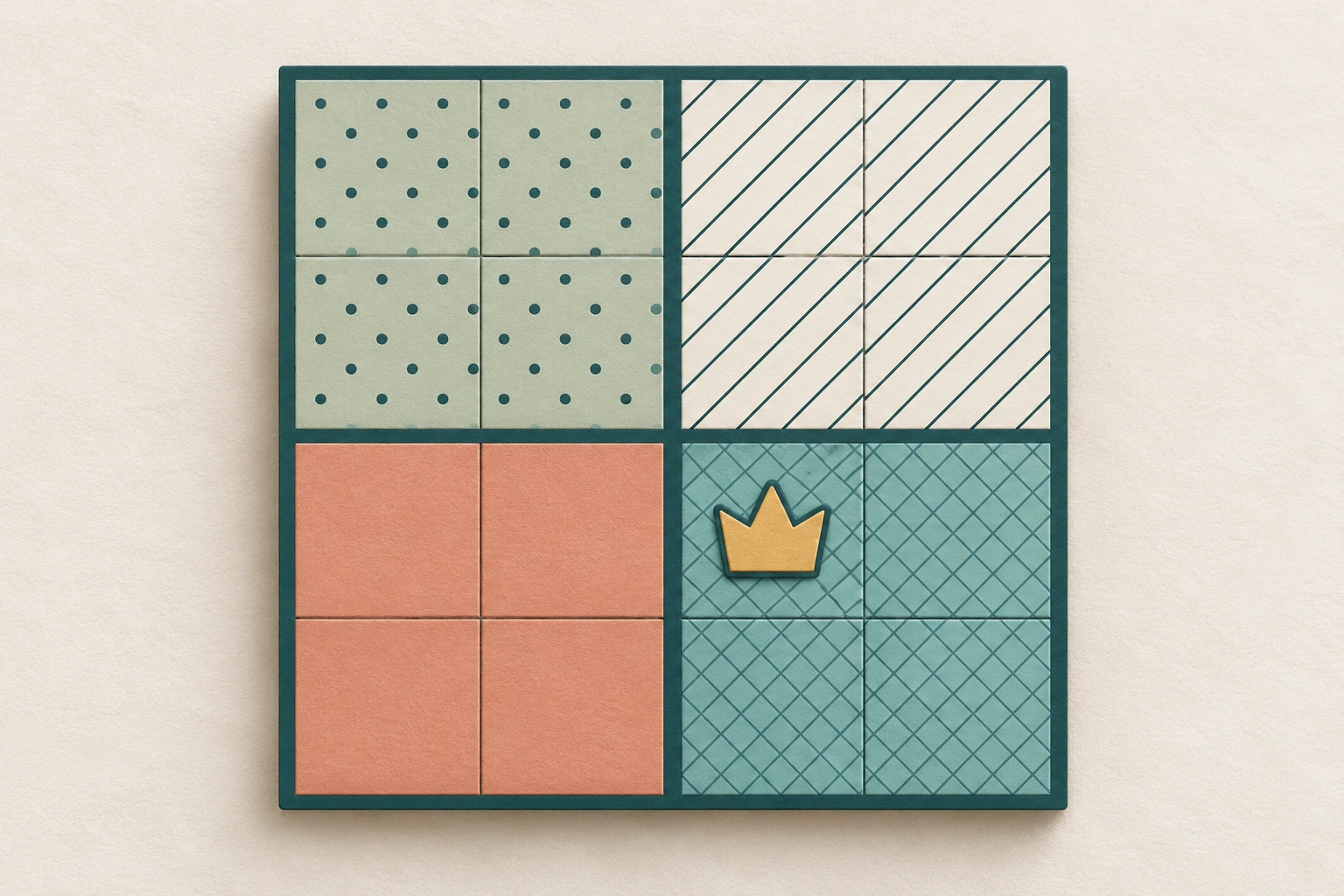
Apple版の掲載情報には、配色に加えて領域の模様と明確な輪郭が記載されています。2色が似て見えるときは、こうした補助的な印で境界を追えるか確認しましょう。まず隣り合う3つの領域を選び、それぞれ別々にたどってみます。
境界を見失う場合は、難しい盤面に進む前に別の見た目を試しましょう。Monochrome(モノクロ)や別の配色を比べる価値はありますが、模様、輪郭、記号の組み合わせが自分に合うかは、名称だけでは判断できません。
ライト/ダークの外観と動きを別々に調整する
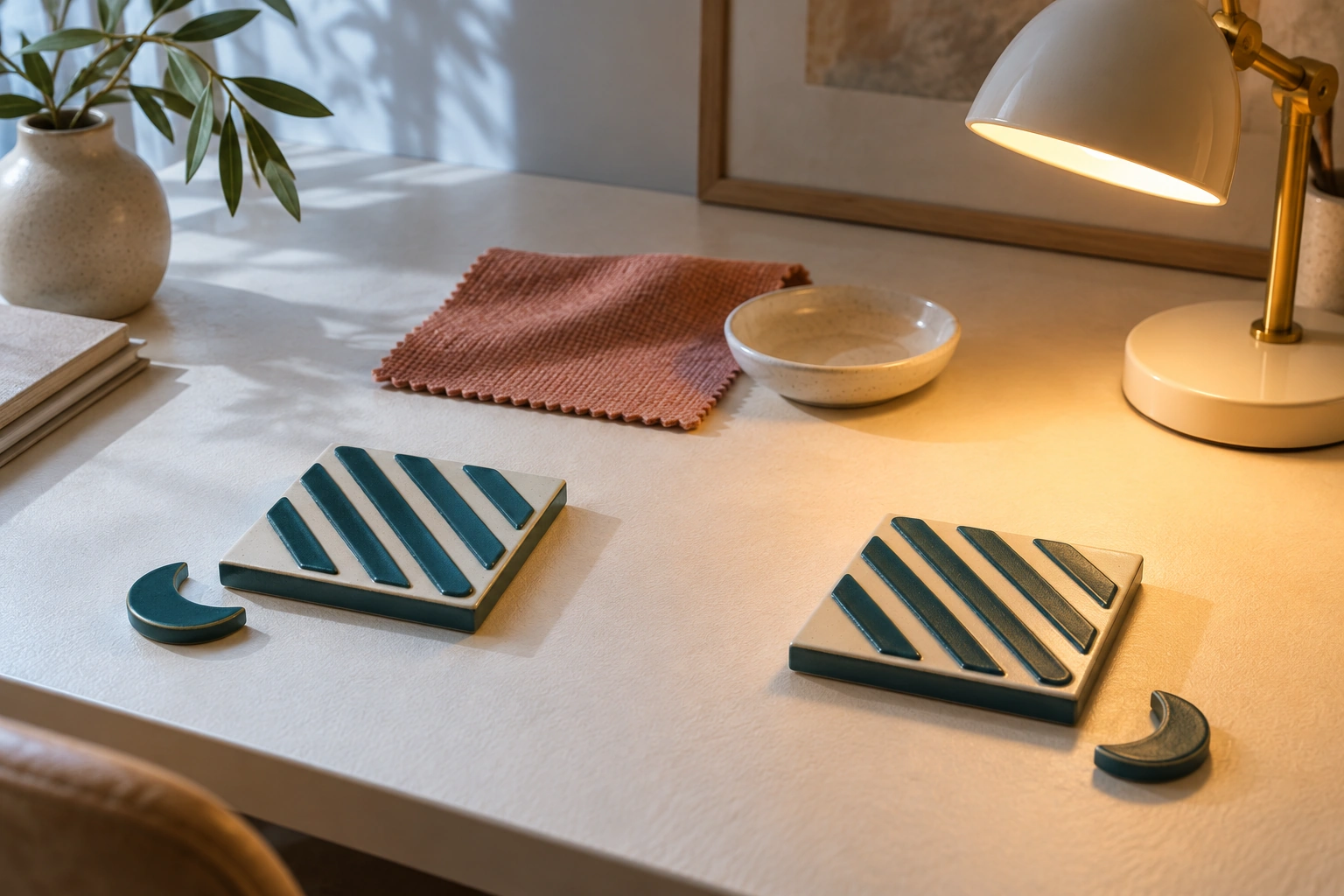
テーマはライトとダークの両方の外観で使え、スタイルを変えても外観の選択は維持されます。普段遊ぶ場所で両方を比べましょう。明るい机で選んだ設定が、夜には違って感じられることもあります。
画面を落ち着かせたい場合は、シンプルなテーマと動きのないメニューを試してください。掲載情報にはCalmer effects(控えめな効果)や、端末の「視差効果を減らす」と大きい文字の設定への対応も記載されています。文字サイズを変えた後は盤面を開き直し、大きな記号と最も小さな説明の両方を確認しましょう。設定を選んだだけで済ませず、実際の盤面で見やすさを確かめてください。
使いやすい設定を続け、問題は具体的に伝える
見やすい組み合わせが見つかったら、何回かそのまま使ってから再び比較しましょう。毎日見た目の手がかりを覚え直さずに、安定して盤面を把握できることが目標です。
問題が残る場合は、サポートへ連絡するときに具体的に説明します。パズルの種類、テーマ、ライト/ダークの外観、端末、区別しにくい要素を伝えましょう。たとえば「クイーンを置くと、その横の境界が見えなくなる」と説明すると、「画面全体が見づらい」よりも対応につながりやすくなります。
この設定はAndroidにもありますか?
このガイドは、バージョン3.3で確認したApple版の掲載情報を対象にしています。Androidは別の版なので、設定やテーマ名が同じだとは限りません。
High contrastが常に最適ですか?
全員にとって最適なテーマはありません。実際に使う画面で、ヒント、境界、配置済みの記号を比較してください。