Trova un tema di LinkedLab che riesci a leggere senza fatica
Usa un rompicapo reale per confrontare colori, simboli e confini delle regioni, poi mantieni le impostazioni che rendono più facile individuare la prossima mossa.

Letture
Parti dall’elemento che fatichi a distinguere
Un rompicapo può sembrare difficile perché il ragionamento è complesso oppure perché due regioni si somigliano. Prima di cambiare difficoltà, individua il problema visivo: indizi piccoli, confini poco chiari, decorazioni distraenti o movimenti che distolgono l’attenzione da una cella.
La versione 3.3 di LinkedLab per Apple aggiunge una scelta di temi, tra cui Classic e High contrast. Questa guida propone un modo per provarli sul tuo schermo. Valorem Apps pubblica LinkedLab e questa guida; i passaggi sono controlli suggeriti, non un’affermazione che un tema sia adatto a tutti.
Confronta due temi sullo stesso tipo di griglia
Apri il pulsante con il simbolo della pittura all’interno di una partita per rivedere le opzioni di stile. Parti da Classic se preferisci corone semplici e colori familiari. Confrontalo con High contrast se la tua priorità è distinguere gli elementi della griglia.
Usa lo stesso tipo di rompicapo e una luminosità simile per entrambi i temi. Valuta le informazioni necessarie per una mossa, più che le decorazioni intorno. Riesci a individuare subito un indizio? Riesci a seguire un confine senza ripercorrerlo più volte? Un simbolo inserito si distingue ancora chiaramente da una cella vuota?
Cambia una scelta alla volta. Provare insieme un nuovo tema, un diverso aspetto e un altro livello di difficoltà rende più difficile capire quale modifica sia stata utile.
Fai un breve controllo per ogni tipo di rompicapo
Un tema che appare chiaro su una griglia può richiedere una nuova verifica su un altro tipo di gioco. Prima di sceglierlo, fai questi controlli:
- Clusters: segui il bordo di un rettangolo da un angolo all’altro. Verifica che l’indizio resti leggibile quando l’area circostante è selezionata.
- Synapse: segui il percorso disegnato lungo una curva. Controlla che il prossimo punto numerato resti ben riconoscibile vicino alla linea.
- Polarity: distingui ogni sole da ogni luna, poi osserva gli indizi più piccoli tra le celle. Un simbolo grande ben visibile non garantisce che lo sia anche un indizio piccolo.
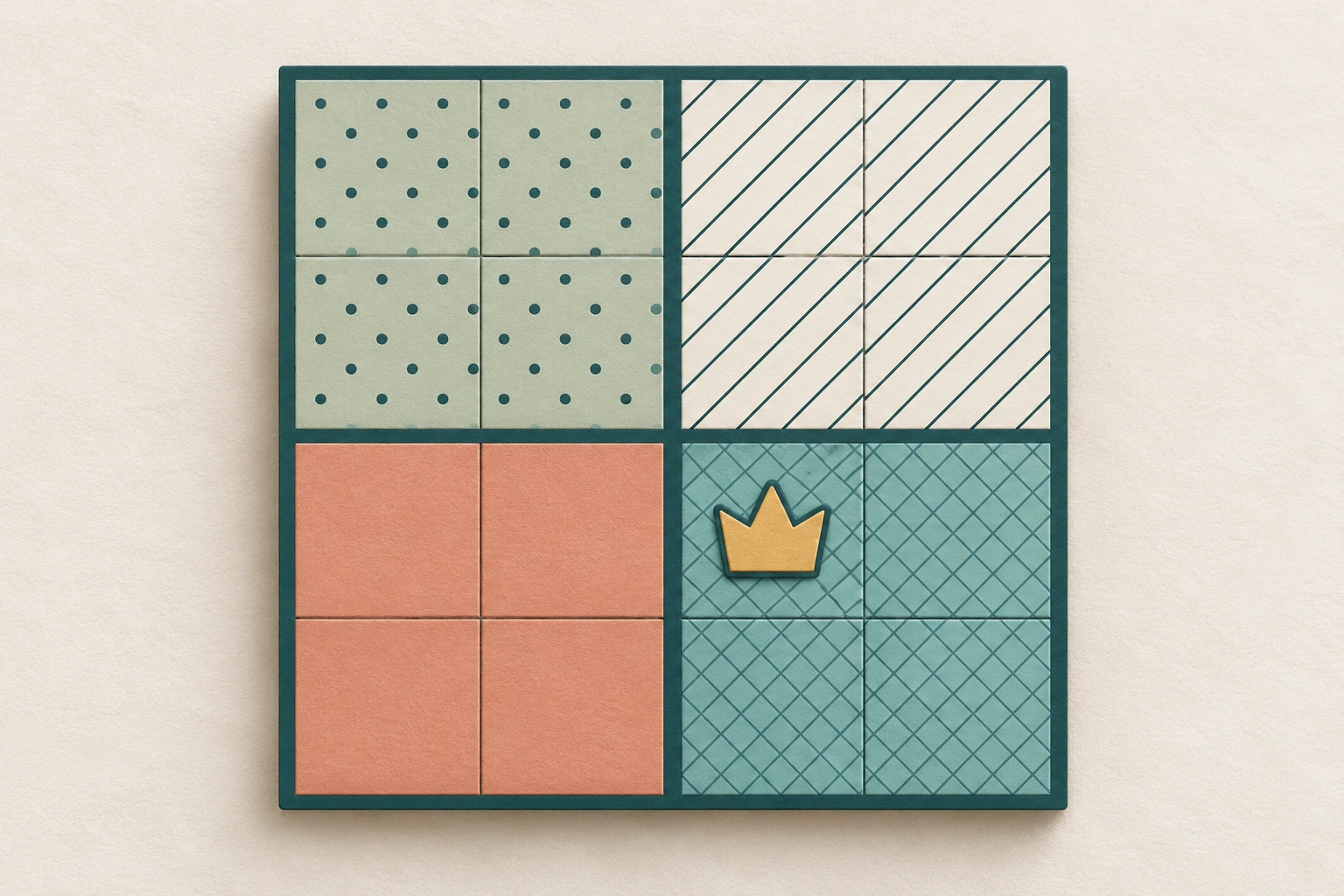
- Isolates: segui il contorno della regione colorata che contiene una regina. Verifica che il bordo e le celle vicine restino distinguibili dopo il posizionamento.
Controlla i motivi grafici oltre ai colori
La scheda Apple descrive motivi grafici per le regioni e contorni ben definiti, oltre alle palette. Quando due colori ti sembrano simili, verifica se questi segni aggiuntivi ti permettono di seguirne i confini. Parti da una piccola area: scegli tre regioni vicine e segui il contorno di ognuna separatamente.
Se perdi di vista il confine, prova un altro stile prima di affrontare una griglia più difficile. Può valere la pena confrontare Monochrome o un’altra palette, ma il nome da solo non dice se la combinazione di motivi, contorni e simboli sarà leggibile per te.
Regola separatamente aspetto e movimento
I temi funzionano con l’aspetto chiaro e scuro e il cambio di stile conserva la scelta dell’aspetto. Confronta le due modalità nel luogo in cui giochi di solito. Una scelta fatta a una scrivania luminosa può risultare diversa durante una sessione serale.
Per una presentazione più sobria, prova un tema semplice con menu statici. La scheda descrive anche Calmer effects e il supporto alle impostazioni del dispositivo per ridurre il movimento e ingrandire il testo. Dopo aver cambiato le dimensioni del testo, riapri una griglia e controlla sia i simboli principali sia le istruzioni più piccole. Sono opzioni da valutare e non sostituiscono la verifica della griglia effettiva.
Mantieni una combinazione utile o segnala un problema preciso
Quando trovi una combinazione comoda, usala per qualche sessione prima di fare nuovi confronti. L’obiettivo è riconoscere la griglia con continuità, senza dover imparare da capo ogni giorno i suoi segnali visivi.
Se un problema persiste, descrivilo concretamente quando contatti l’assistenza: indica tipo di rompicapo, tema scelto, aspetto chiaro o scuro, dispositivo ed elemento difficile da distinguere. Per esempio, spiega che un confine scompare accanto a una regina già posizionata. È un’informazione più utile di una generica descrizione dell’intero schermo come poco chiaro.
Queste impostazioni valgono anche per Android?
Questa guida riguarda la scheda Apple verificata per la versione 3.3. Android ha una versione separata: non dare per scontato che impostazioni e nomi dei temi coincidano.
High contrast è sempre la scelta migliore?
Non esiste un tema migliore per tutti. Confronta indizi, confini e simboli inseriti sullo schermo che usi davvero.