Finde ein LinkedLab-Design, das du gut erkennen kannst
Vergleiche Farben, Symbole und Gebietsgrenzen an einem echten Rätsel. Behalte dann die Einstellungen, mit denen du am leichtesten erkennst, wo dein nächster Zug möglich ist.
Lesen
Finde zuerst heraus, was schwer zu erkennen ist
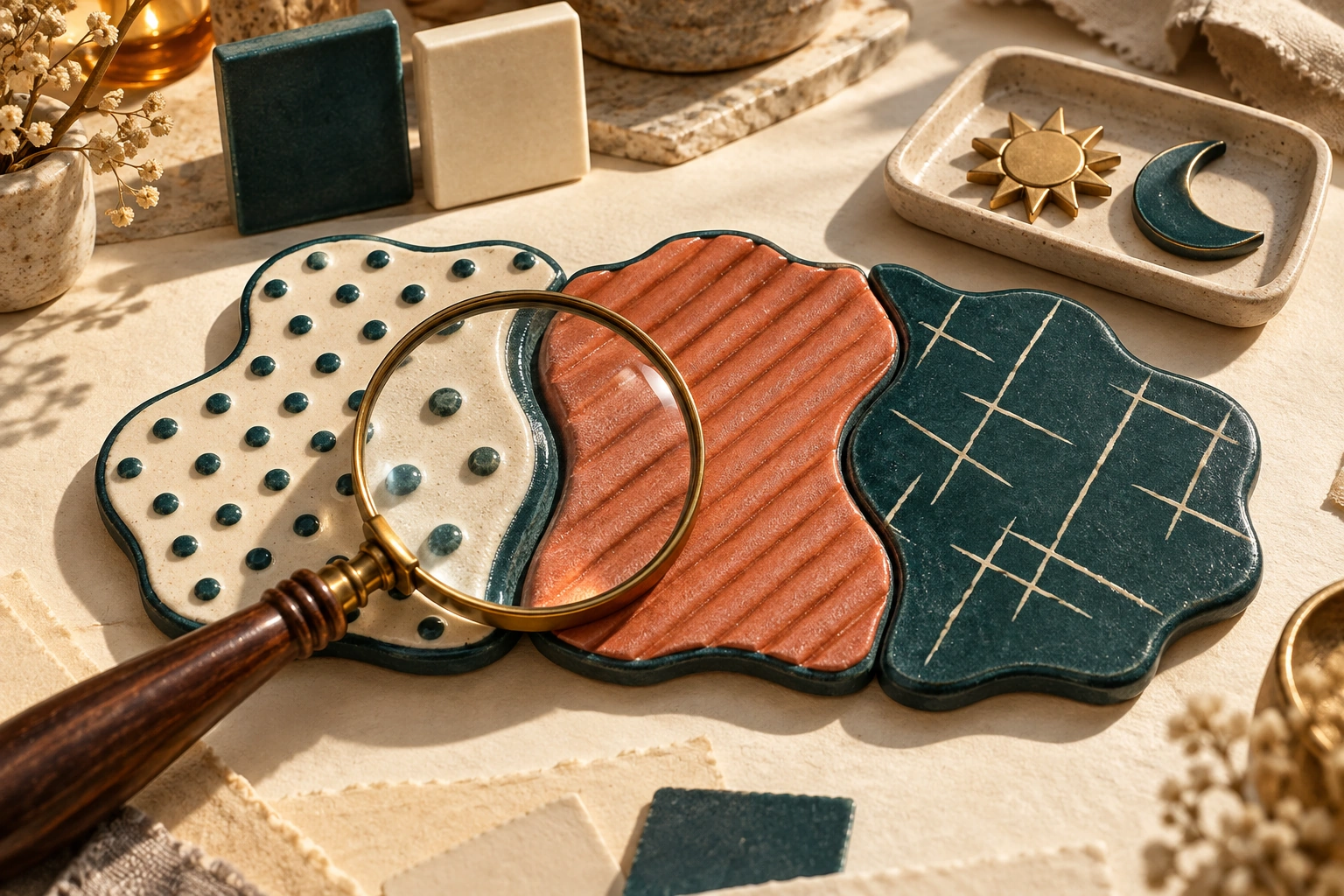
Ein Rätsel kann schwierig wirken, weil die Schlussfolgerung knifflig ist oder weil zwei Gebiete ähnlich aussehen. Bevor du den Schwierigkeitsgrad änderst, grenze das Darstellungsproblem ein: kleine Hinweise, undeutliche Grenzen, ablenkende Grafiken oder Bewegungen, die deine Aufmerksamkeit von einem Feld weglenken.
Die Apple-Version 3.3 von LinkedLab ergänzt die Designauswahl unter anderem um Classic (klassisch) und High contrast (hoher Kontrast). Dieser Leitfaden zeigt dir, wie du sie auf deinem eigenen Bildschirm prüfen kannst. Valorem Apps veröffentlicht LinkedLab und diesen Leitfaden. Die Schritte sind Prüfvorschläge, keine Behauptung, dass ein bestimmtes Design für alle Spieler geeignet ist.
Vergleiche zwei Designs bei derselben Rätselart
Über die Schaltfläche zum Ändern des Designs innerhalb eines Spiels kannst du die Stilauswahl erneut öffnen. Beginne mit Classic, wenn du einfache Kronensymbole und vertraute Farben bevorzugst. Vergleiche es mit High contrast, wenn du vor allem die einzelnen Elemente des Spielfelds besser unterscheiden möchtest.
Verwende für beide Designs dieselbe Rätselart und eine ähnliche Bildschirmhelligkeit. Beurteile die Informationen, die du für einen Zug brauchst, statt die Dekoration darum herum. Findest du einen Hinweis auf Anhieb? Kannst du einer Grenze folgen, ohne sie mehrfach nachfahren zu müssen? Ist ein gesetztes Symbol klar von einem leeren Feld zu unterscheiden?
Ändere immer nur eine Einstellung. Wenn du Design, helles oder dunkles Erscheinungsbild und Schwierigkeitsgrad gleichzeitig wechselst, lässt sich schwerer erkennen, welche Änderung geholfen hat.
Prüfe jede Rätselart kurz für sich
Ein Design, das bei einem Spielfeld klar wirkt, solltest du bei einer anderen Rätselart noch einmal prüfen. Geh diese Punkte durch, bevor du dich festlegst:
- Clusters: Folge der Kante eines Rechtecks von Ecke zu Ecke. Achte darauf, dass der Hinweis lesbar bleibt, wenn der umliegende Bereich ausgewählt ist.
- Synapse: Folge dem eingezeichneten Weg durch eine Kurve. Prüfe, ob der nächste nummerierte Kontrollpunkt in der Nähe des Weges noch klar zu erkennen ist.
- Polarity: Unterscheide jede Sonne von jedem Mond und prüfe anschließend die kleineren Hinweise zwischen den Feldern. Ein gut erkennbares großes Symbol bedeutet nicht automatisch, dass auch ein kleiner Hinweis gut erkennbar ist.
- Isolates: Fahre das farbige Gebiet nach, in dem eine Dame steht. Prüfe, ob seine Grenze und die benachbarten Felder nach dem Platzieren noch auseinanderzuhalten sind.
Achte auf Muster ebenso wie auf Farben
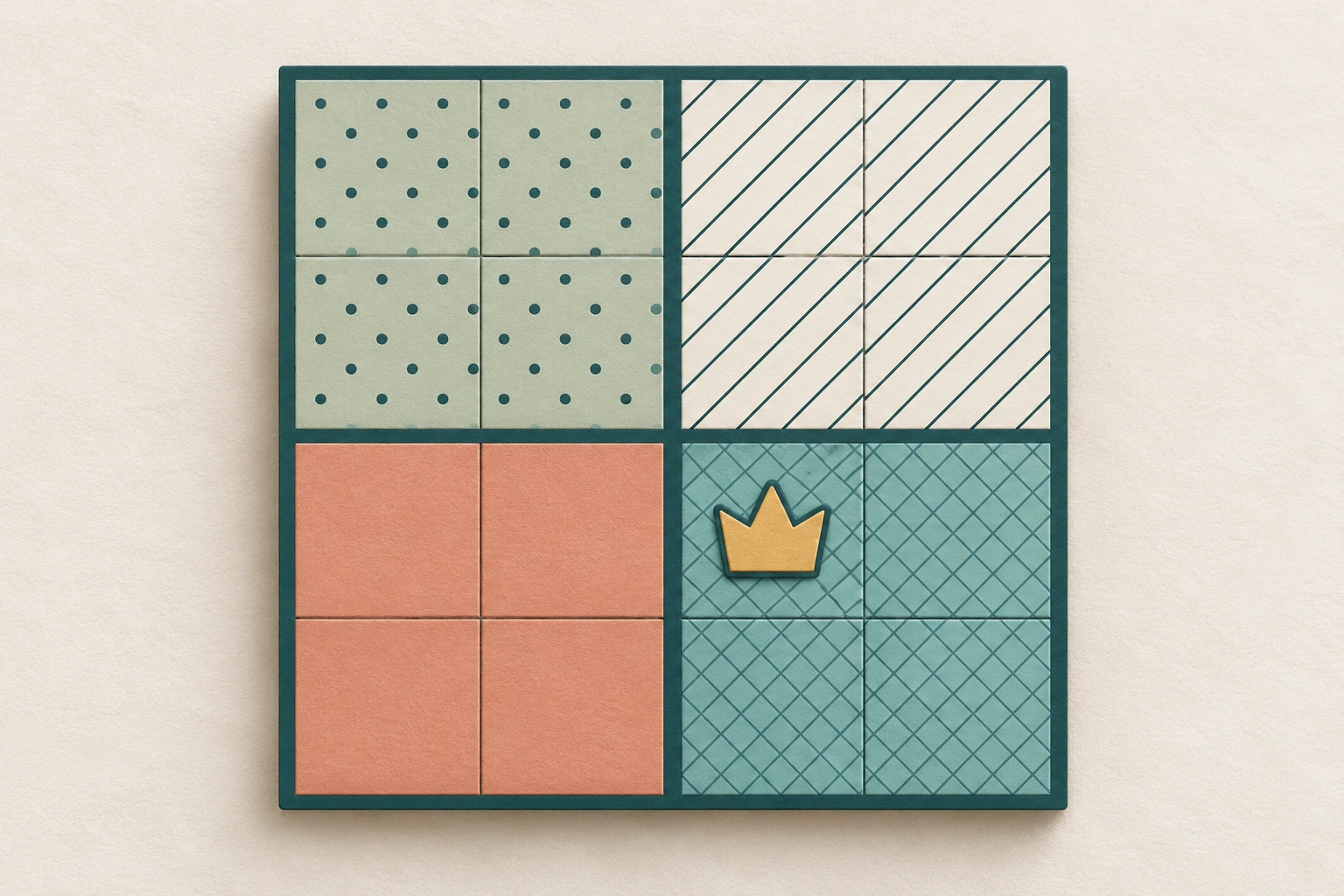
Der Apple-Store-Eintrag beschreibt neben den Farbpaletten auch Gebietsmuster und klare Umrisse. Wenn zwei Farben für dich ähnlich aussehen, prüfe, ob du die Grenzen anhand dieser zusätzlichen Markierungen erkennen kannst. Beginne mit einem kleinen Bereich: Wähle drei benachbarte Gebiete und fahre jedes einzeln nach.
Wenn du die Grenze aus den Augen verlierst, probiere ein anderes Design aus, bevor du ein schwierigeres Spielfeld angehst. Ein Vergleich mit Monochrome (monochrom) oder einer anderen Farbpalette kann sich lohnen. Der Name allein sagt aber nicht, ob das Zusammenspiel aus Mustern, Umrissen und Symbolen für deine Augen funktioniert.
Passe Erscheinungsbild und Bewegung getrennt an
Die Designs lassen sich mit hellem und dunklem Erscheinungsbild verwenden. Beim Stilwechsel bleiben deine Einstellungen zum Erscheinungsbild erhalten. Vergleiche beide Varianten dort, wo du normalerweise spielst. Was am hellen Schreibtisch gut wirkt, kann sich bei einer abendlichen Runde anders anfühlen.
Für eine ruhigere Darstellung kannst du ein schlichtes Design mit unbewegten Menüs ausprobieren. Der Store-Eintrag beschreibt außerdem Calmer effects (ruhigere Effekte) sowie die Unterstützung der Geräteeinstellungen „Bewegung reduzieren“ und für größere Schrift. Öffne nach einer Änderung der Textgröße erneut ein Spielfeld und prüfe sowohl die Hauptsymbole als auch die kleinsten Anweisungen. Diese Einstellungen kannst du ausprobieren; die Prüfung am tatsächlichen Spielfeld ersetzen sie nicht.
Behalte eine hilfreiche Einstellung oder beschreibe das Problem genau
Wenn du eine angenehme Kombination gefunden hast, behalte sie einige Runden lang bei, bevor du erneut vergleichst. Ziel ist, das Spielfeld zuverlässig zu erkennen, ohne seine visuellen Hinweise jeden Tag neu lernen zu müssen.
Bleibt ein Problem bestehen, beschreibe es bei einer Anfrage an den Support möglichst konkret: Rätselart, gewähltes Design, helles oder dunkles Erscheinungsbild, Gerät und das schwer unterscheidbare Element. Erkläre zum Beispiel, dass eine Grenze neben einer gesetzten Dame nicht mehr zu erkennen ist. Damit lässt sich mehr anfangen als mit der Aussage, der ganze Bildschirm sei unübersichtlich.
Gelten diese Einstellungen auch für Android?
Dieser Leitfaden bezieht sich auf den Apple-Store-Eintrag, der für Version 3.3 geprüft wurde. Android hat eine eigene Version. Gehe nicht davon aus, dass Einstellungen oder Designnamen übereinstimmen.
Ist High contrast immer die beste Wahl?
Kein Design ist für alle Menschen am besten. Vergleiche Hinweise, Grenzen und gesetzte Symbole auf dem Bildschirm, den du tatsächlich benutzt.