Trouvez un thème LinkedLab agréable à lire
Comparez les couleurs, les symboles et les limites des régions sur une vraie grille, puis gardez les réglages qui vous aident à repérer le prochain coup.

Lecture
Repérez d’abord ce qui est difficile à voir
Une grille peut sembler difficile parce que le raisonnement est complexe ou parce que deux régions se ressemblent. Avant de changer de niveau, identifiez le problème visuel : indices trop petits, limites peu nettes, décor distrayant ou animation qui détourne l’attention d’une case.
La version 3.3 de LinkedLab sur Apple ajoute plusieurs thèmes, dont Classic (classique) et High contrast (contraste élevé). Ce guide propose une méthode pour les tester sur votre écran. Valorem Apps édite LinkedLab et publie ce guide ; il s’agit de vérifications suggérées, pas d’une affirmation selon laquelle un thème conviendrait à tous les joueurs.
Comparez deux thèmes sur le même type de grille
Dans un jeu, utilisez le bouton de peinture pour retrouver les choix de style. Commencez par Classic si vous préférez des couronnes simples et des couleurs familières. Comparez-le à High contrast si votre priorité est de mieux distinguer les éléments de la grille.
Gardez la même famille de jeux et une luminosité d’écran similaire pour comparer les deux présentations. Évaluez l’information nécessaire à votre prochain coup plutôt que le décor autour. Repérez-vous immédiatement un indice ? Pouvez-vous suivre une frontière sans la parcourir plusieurs fois ? Un symbole placé se distingue-t-il encore d’une case vide ?
Changez un seul réglage à la fois. Si vous modifiez en même temps le thème, l’apparence et la difficulté, il sera plus difficile de savoir ce qui vous a aidé.
Faites un contrôle rapide pour chaque famille de jeux
Un thème lisible sur une grille mérite parfois un nouvel essai dans une autre famille. Avant de le conserver, faites ces vérifications :
- Clusters : suivez le bord d’un rectangle d’un angle à l’autre. Vérifiez que l’indice reste lisible lorsque la zone qui l’entoure est sélectionnée.
- Synapse : suivez le chemin tracé dans un virage. Vérifiez que le prochain point de passage numéroté reste bien visible à proximité du trajet.
- Polarity : distinguez chaque soleil de chaque lune, puis examinez les petits indices entre les cases. Un grand symbole lisible ne garantit pas qu’un petit indice le soit aussi.
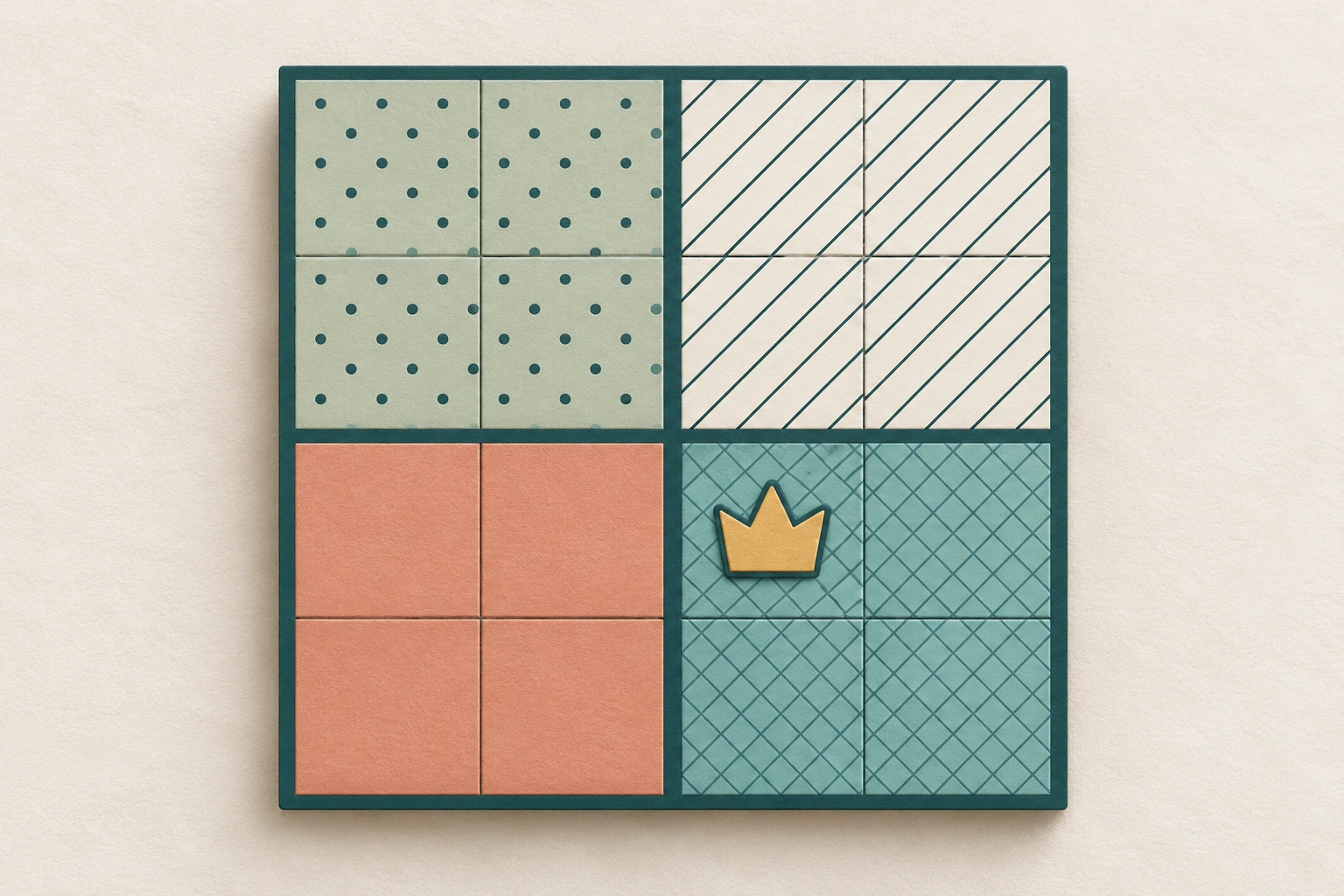
- Isolates : suivez la région colorée qui contient une reine. Vérifiez qu’après son placement, la frontière et les cases voisines restent faciles à distinguer.
Vérifiez les motifs autant que les couleurs
La fiche Apple mentionne des motifs de région et des contours nets en complément des palettes. Lorsque deux couleurs vous semblent proches, regardez si ces repères supplémentaires permettent de suivre leurs limites. Commencez sur une petite zone : choisissez trois régions voisines et suivez chacune séparément.
Si vous perdez le fil d’une frontière, essayez un autre style avant de passer à une grille plus difficile. Monochrome ou une autre palette peut mériter un essai, mais un nom ne suffit pas à savoir si l’association des motifs, des contours et des symboles convient à votre vision.
Réglez séparément l’apparence et les animations
Les thèmes fonctionnent avec les apparences claire et sombre, et le changement de style conserve vos choix d’apparence. Comparez-les à l’endroit où vous jouez habituellement. Un réglage choisi à un bureau très éclairé peut donner une impression différente le soir.
Pour un affichage plus calme, essayez un thème simple et des menus statiques. La fiche mentionne aussi Calmer effects (effets atténués) et la prise en charge des réglages de l’appareil « Réduire les animations » et d’agrandissement du texte. Après avoir changé la taille du texte, rouvrez une grille et vérifiez aussi bien les symboles principaux que les plus petites consignes. Ces commandes sont des options à essayer ; elles ne remplacent pas l’examen de la grille réelle.
Gardez le bon réglage ou signalez un problème précis
Quand vous trouvez une combinaison confortable, conservez-la quelques séances avant de comparer à nouveau. Le but est de reconnaître les éléments de la grille de façon régulière, sans devoir réapprendre chaque jour ses repères visuels.
Si un problème persiste, décrivez-le précisément à l’assistance : famille de jeux, thème choisi, apparence claire ou sombre, appareil et élément difficile à distinguer. Par exemple, expliquez qu’une frontière disparaît à côté d’une reine placée. C’est plus utile que de dire que tout l’écran est peu lisible.
Ces réglages existent-ils aussi sur Android ?
Ce guide porte sur la fiche Apple vérifiée pour la version 3.3. Android dispose d’une édition distincte ; ne supposez pas que ses réglages ou ses noms de thèmes sont identiques.
High contrast est-il toujours le meilleur choix ?
Aucun thème ne convient mieux à tout le monde. Comparez les indices, les frontières et les symboles placés sur l’écran que vous utilisez réellement.