Encontre um tema do LinkedLab que você consiga visualizar com conforto
Use um quebra-cabeça real para comparar cores, símbolos e limites das regiões. Depois, mantenha os ajustes que deixem sua próxima jogada mais fácil de enxergar.
Leitura
Comece pelo que está difícil de enxergar
Um quebra-cabeça pode parecer difícil porque a dedução é complicada ou porque duas regiões têm aparência parecida. Antes de mudar a dificuldade, identifique o problema visual: pistas pequenas, limites pouco nítidos, ilustrações que distraem ou movimentos que desviam a atenção de uma casa.
A versão 3.3 do LinkedLab para Apple acrescenta opções de tema, incluindo Classic (Clássico) e High contrast (Alto contraste). Este guia propõe uma maneira de testá-las na sua própria tela. A Valorem Apps publica o LinkedLab e este guia; os passos são sugestões de verificação, não uma afirmação de que algum tema seja adequado para todos os jogadores.
Compare dois temas no mesmo tipo de tabuleiro
Abra o botão de pintura dentro de uma partida para rever as opções de estilo. Comece pelo Classic se preferir símbolos de coroa simples e cores familiares. Compare-o com o High contrast se sua principal preocupação for distinguir os elementos do tabuleiro.
Use o mesmo tipo de quebra-cabeça e um brilho de tela semelhante para os dois visuais. Avalie as informações necessárias para uma jogada, em vez da decoração ao redor. Você consegue localizar uma pista de imediato? Consegue acompanhar um limite sem percorrê-lo várias vezes? Um símbolo colocado continua fácil de distinguir de uma casa vazia?
Mude uma opção de cada vez. Experimentar outro tema, aparência e dificuldade ao mesmo tempo dificulta saber qual mudança ajudou.
Faça uma checagem rápida para cada tipo de quebra-cabeça
Um tema que parece nítido em um tabuleiro pode precisar de outra avaliação em um tipo diferente. Faça estas verificações antes de decidir:
- Clusters: acompanhe a borda de um retângulo de um canto ao outro. Veja se a pista continua legível quando a área ao redor está selecionada.
- Synapse: acompanhe o caminho desenhado em uma curva. Confira se o próximo ponto numerado continua fácil de identificar perto do caminho.
- Polarity: diferencie cada sol de cada lua e depois observe as pistas menores entre as casas. Um símbolo grande nítido não garante uma pista pequena nítida.
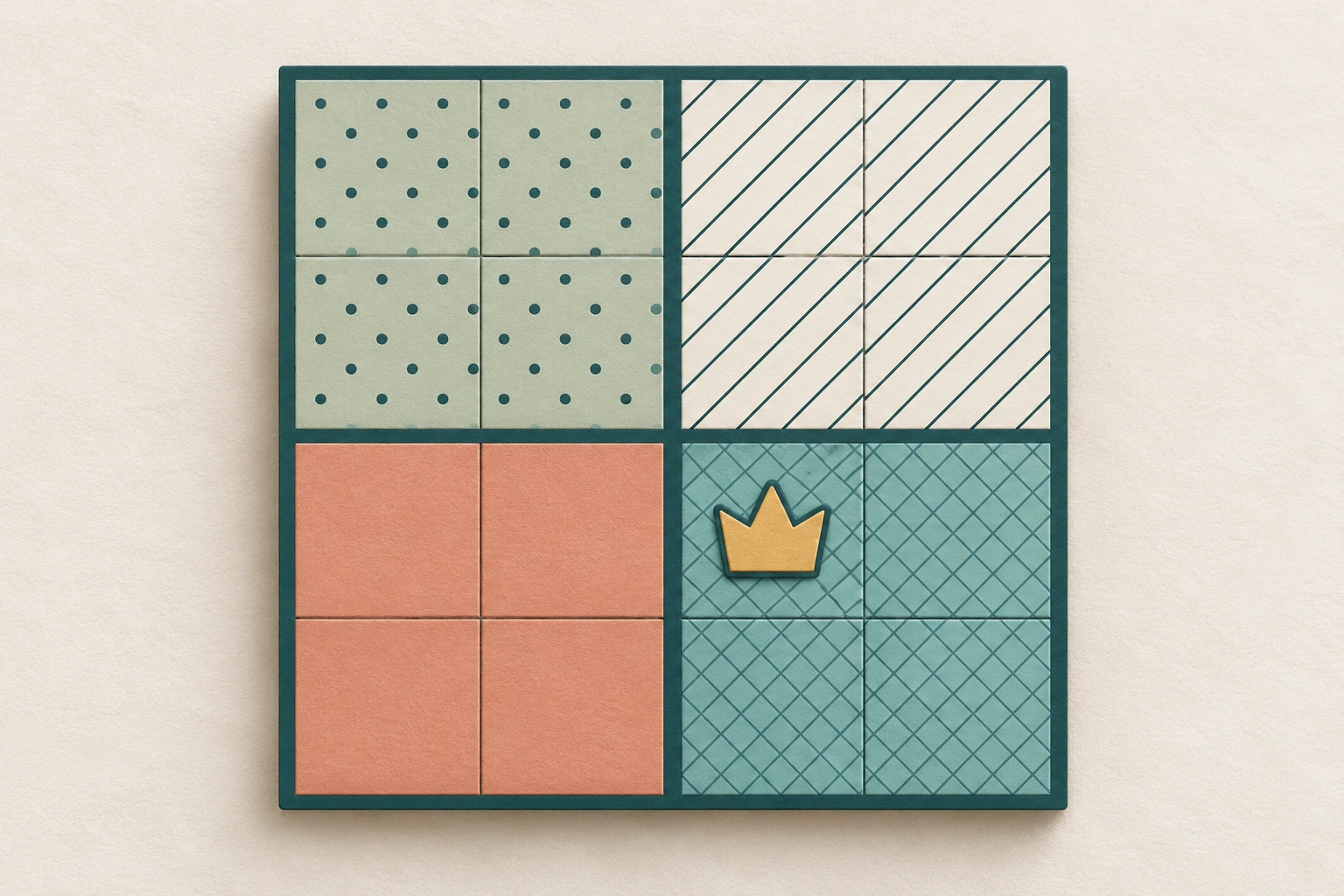
- Isolates: acompanhe a região colorida que contém uma dama. Confirme se o contorno e as casas vizinhas continuam distinguíveis depois da colocação.
Confira as texturas, além das cores
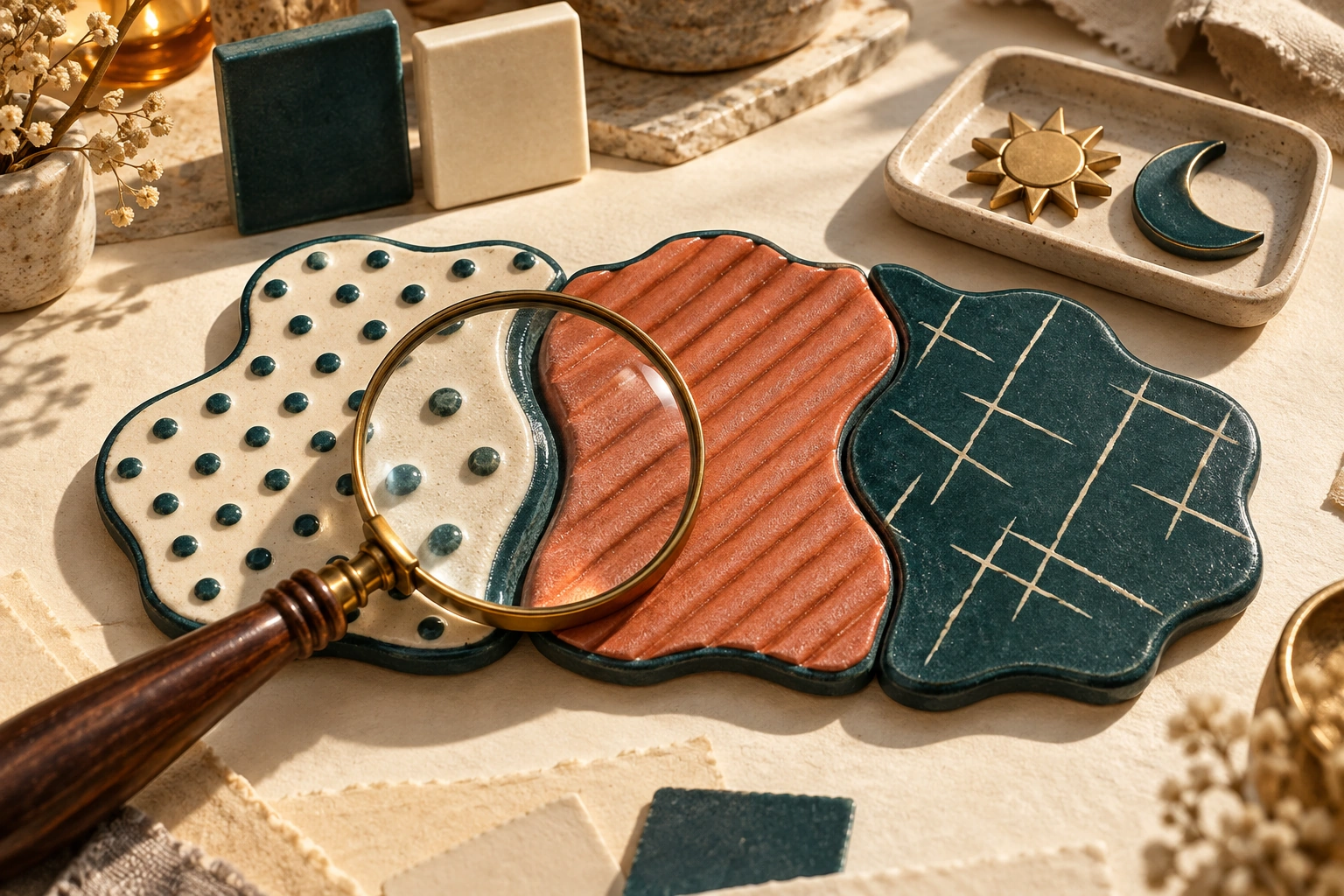
A descrição na loja da Apple menciona texturas nas regiões e contornos nítidos, além das paletas de cores. Quando duas cores parecerem iguais para você, veja se essas marcas adicionais permitem acompanhar seus limites. Comece por uma área pequena: escolha três regiões vizinhas e percorra cada uma separadamente.
Se perder o limite de vista, experimente outro visual antes de tentar um tabuleiro mais difícil. Pode valer a pena comparar o Monochrome (Monocromático) ou outra paleta, mas o nome por si só não diz se a combinação de texturas, contornos e símbolos funciona bem para a sua visão.
Ajuste a aparência e o movimento separadamente
Os temas funcionam com aparência clara e escura, e mudar o estilo preserva suas escolhas de aparência. Compare essas opções no lugar onde costuma jogar. Uma escolha feita em uma mesa bem iluminada pode causar outra impressão à noite.
Para uma apresentação mais tranquila, experimente um tema simples com menus estáticos. A descrição também menciona Calmer effects (Efeitos mais suaves) e compatibilidade com os ajustes de Reduzir Movimento e texto maior do dispositivo. Depois de alterar o tamanho do texto, reabra um tabuleiro e confira tanto os símbolos principais quanto as menores instruções. Esses controles são opções a avaliar; não substituem a verificação do tabuleiro de fato.
Mantenha o que funcionou ou relate o problema com precisão
Depois de encontrar uma combinação confortável, mantenha-a por algumas sessões antes de comparar novamente. O objetivo é reconhecer o tabuleiro de forma consistente, sem precisar reaprender seus sinais visuais todos os dias.
Se algum problema persistir, descreva-o de forma concreta ao falar com o suporte: o tipo de quebra-cabeça, o tema escolhido, a aparência clara ou escura, o dispositivo e o elemento difícil de distinguir. Por exemplo, explique que um limite desaparece ao lado de uma dama colocada. Isso dá ao suporte mais condições de agir do que dizer que a tela inteira está confusa.
Esses ajustes também se aplicam ao Android?
Este guia aborda a descrição da versão para Apple, verificada na versão 3.3. O Android tem uma versão separada; não presuma que os ajustes ou nomes de temas sejam os mesmos.
O High contrast é sempre a melhor opção?
Nenhum tema é o melhor para todo mundo. Compare as pistas, os limites e os símbolos colocados na tela que você realmente usa.