选一个自己看着舒服的 LinkedLab 主题
打开一道实际谜题,比较颜色、符号和区域边界,留下最方便你看清下一步的设置。
阅读
先找出究竟哪里看不清
一道题让人觉得难,可能是推理复杂,也可能只是两个区域颜色太像。调整难度之前,先找出视觉上的问题:线索太小、边界不清、装饰分散注意力,或动态效果让视线离开了正在看的格子。
LinkedLab 的 Apple 版 3.3 新增了主题选项,包括 Classic 和 High contrast。本指南提供一种在自己屏幕上比较的方法。LinkedLab 和本指南均由 Valorem Apps 发布;以下步骤是建议的检查方式,并不表示某个主题适合所有玩家。
用同一类题目比较两个主题
打开游戏内的调色按钮,就能重新选择样式。如果偏好简洁的王冠符号和熟悉的配色,可以先试 Classic(经典)。如果最在意的是能否区分盘面元素,再与 High contrast(高对比度)比较。
比较时,使用同一类谜题,并保持屏幕亮度相近。重点看走下一步所需的信息,而非周围的装饰。能马上找到线索吗?能顺着边界看下去,而不用来回确认几次吗?已放置的符号和空格是否仍然容易区分?
一次只改一项设置。如果同时更换主题、外观和难度,就很难判断是哪项改动起了作用。
针对每类谜题做一个小检查
某个主题在一类题目中很清楚,换到另一类可能还需要重新查看。确定使用前,可以做以下检查:
- Clusters:沿矩形边缘从一个角看向另一个角。选中周围区域后,确认线索仍然清楚。
- Synapse:沿已画出的路径看过一个转弯,检查路径旁的下一个数字点是否依然醒目。
- Polarity:分清每个太阳和月亮,再检查格子之间较小的线索。大符号清楚,并不代表小线索也清楚。
- Isolates:沿着某个后所在的彩色区域查看边界,确认放置后,区域边缘和相邻格子仍能分辨。
除了颜色,也要检查图案
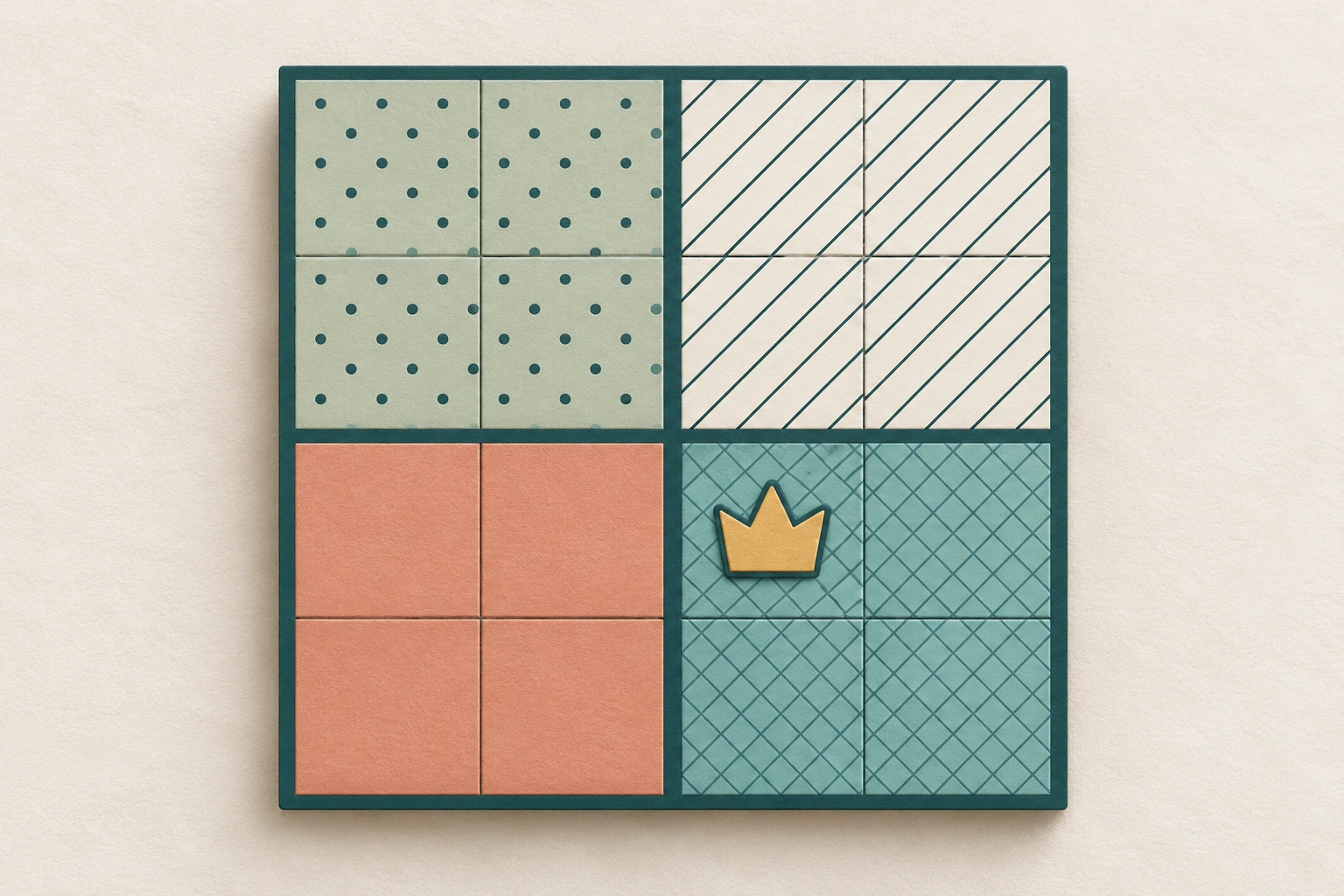
Apple 商店介绍中,除配色外,还提到了区域图案和清晰的轮廓线。如果你觉得两种颜色很相似,就检查这些辅助标记能否帮助你看清边界。先从小范围开始:选 3 个相邻区域,分别沿边界查看。
如果容易看丢边界,先换一种外观,再尝试更难的题目。Monochrome(单色)或其他配色值得比较,但仅凭名称,无法判断图案、轮廓和符号的组合是否适合你的视觉需求。
分别调整外观和动态效果
主题可搭配浅色或深色外观使用,切换样式时会保留外观选择。请在平时玩游戏的地方比较这两种外观;在明亮书桌前选出的效果,晚上使用时可能感觉不同。
如果想让画面更安静,可以试试简单的主题和静态菜单。商店介绍还提到 Calmer effects(更柔和的效果),以及对设备“减弱动态效果”和更大字体设置的支持。调整字号后,重新打开题目,检查主要符号和最小的说明文字。这些选项值得尝试,但不能代替对实际盘面的检查。
保留合适的设置,或准确反馈问题
找到舒服的组合后,先连续用几次,再考虑重新比较。目标是稳定地辨认盘面,不必每天重新适应视觉提示。
如果仍有问题,联系支持时请具体说明:谜题类别、所选主题、浅色还是深色外观、设备,以及难以分辨的元素。例如,可以说明“放下一个后棋子后,它旁边的区域边界就看不见了”。这比笼统地说整个屏幕不清楚,更有助于定位问题。
这些设置也适用于 Android 吗?
本指南针对核查时版本为 3.3 的 Apple 商店介绍。Android 是单独的版本,不能默认设置或主题名称相同。
High contrast 一定是最好的选择吗?
没有一个主题适合所有人。请在自己实际使用的屏幕上,比较线索、边界和已放置的符号。