Find et LinkedLab-tema, du kan aflæse uden besvær
Brug en rigtig opgave til at sammenligne farver, symboler og områdegrænser. Behold derefter de indstillinger, der gør dit næste træk lettest at se.
Læsning
Begynd med det, der er svært at se
En opgave kan virke svær, fordi slutningen er vanskelig, eller fordi to områder ligner hinanden. Før du ændrer sværhedsgraden, så find det visuelle problem: små ledetråde, uklare grænser, distraherende grafik eller bevægelse, som trækker opmærksomheden væk fra et felt.
Version 3.3 af LinkedLab til Apple tilføjer temavalg, herunder Classic og High contrast. Guiden viser en måde at afprøve dem på din egen skærm. Valorem Apps udgiver LinkedLab og denne guide. Trinnene er forslag til kontrol, ikke en påstand om, at et bestemt tema passer til alle spillere.
Sammenlign to temaer på samme slags spilleplade
Åbn malerknappen inde i et spil for at vende tilbage til stilvalgene. Begynd med Classic, hvis du foretrækker enkle kronesymboler og velkendte farver. Sammenlign med High contrast, hvis det vigtigste er at kunne skelne spillepladens elementer.
Brug samme opgavetype og omtrent samme skærmlysstyrke til begge udtryk. Vurdér de oplysninger, du skal bruge til et træk, frem for udsmykningen omkring dem. Kan du straks finde en ledetråd? Kan du følge en grænse uden at skulle gøre det flere gange? Kan du stadig skelne et placeret symbol fra et tomt felt?
Ændr ét valg ad gangen. Hvis du ændrer tema, lyst eller mørkt udseende og sværhedsgrad samtidig, bliver det sværere at afgøre, hvad der hjalp.
Lav et kort tjek for hver opgavetype
Et tema, der er tydeligt på én spilleplade, bør måske vurderes igen i en anden opgavetype. Gennemgå disse tjek, før du beslutter dig:
- Clusters: Følg et rektangels kant fra hjørne til hjørne. Kontrollér, at ledetråden stadig kan læses, når området omkring den er markeret.
- Synapse: Følg den tegnede rute gennem et sving. Kontrollér, om næste nummererede kontrolpunkt stadig er tydeligt tæt ved ruten.
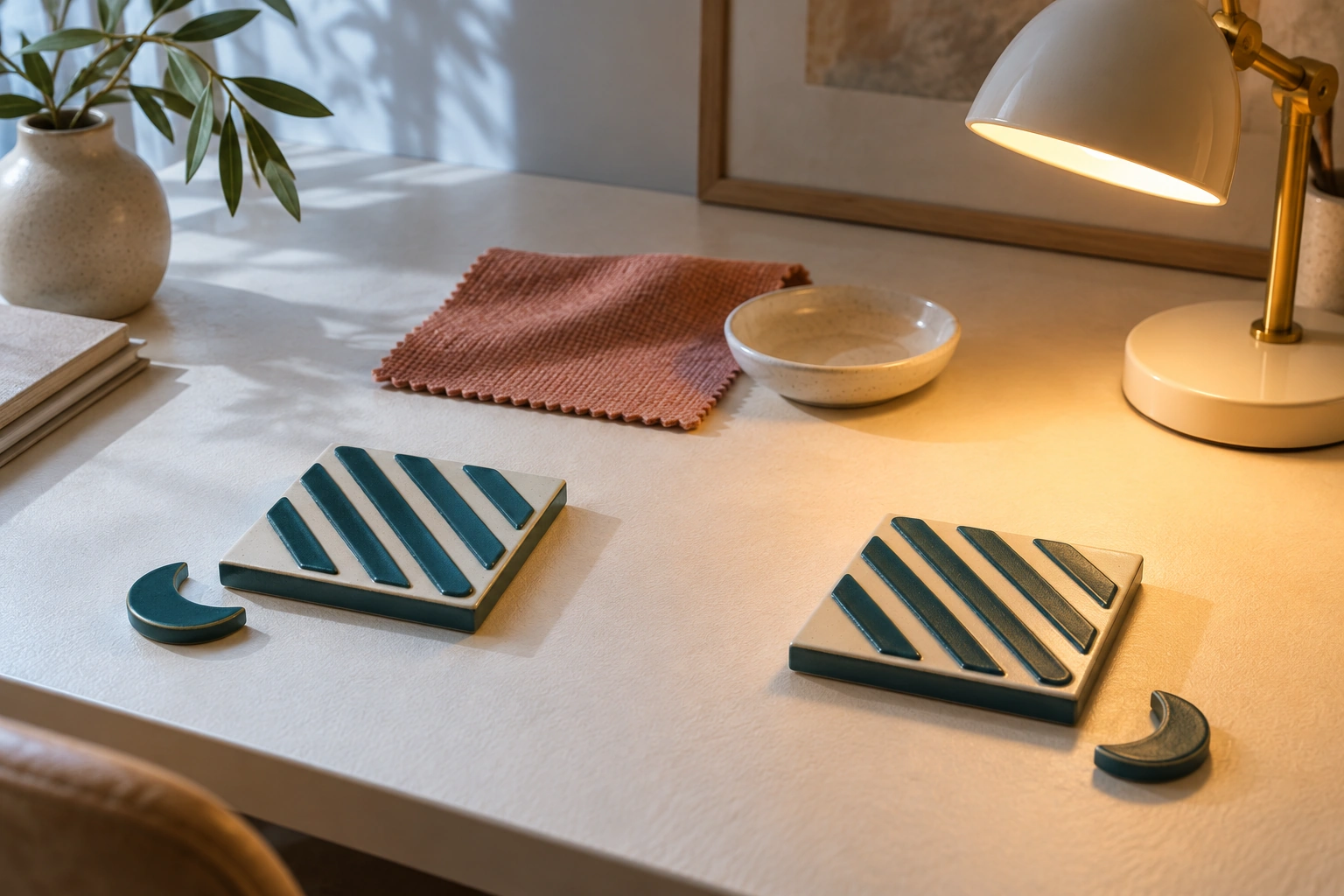
- Polarity: Skeln hver sol fra hver måne, og undersøg så de mindre ledetråde mellem felterne. Et tydeligt stort symbol garanterer ikke en tydelig lille ledetråd.
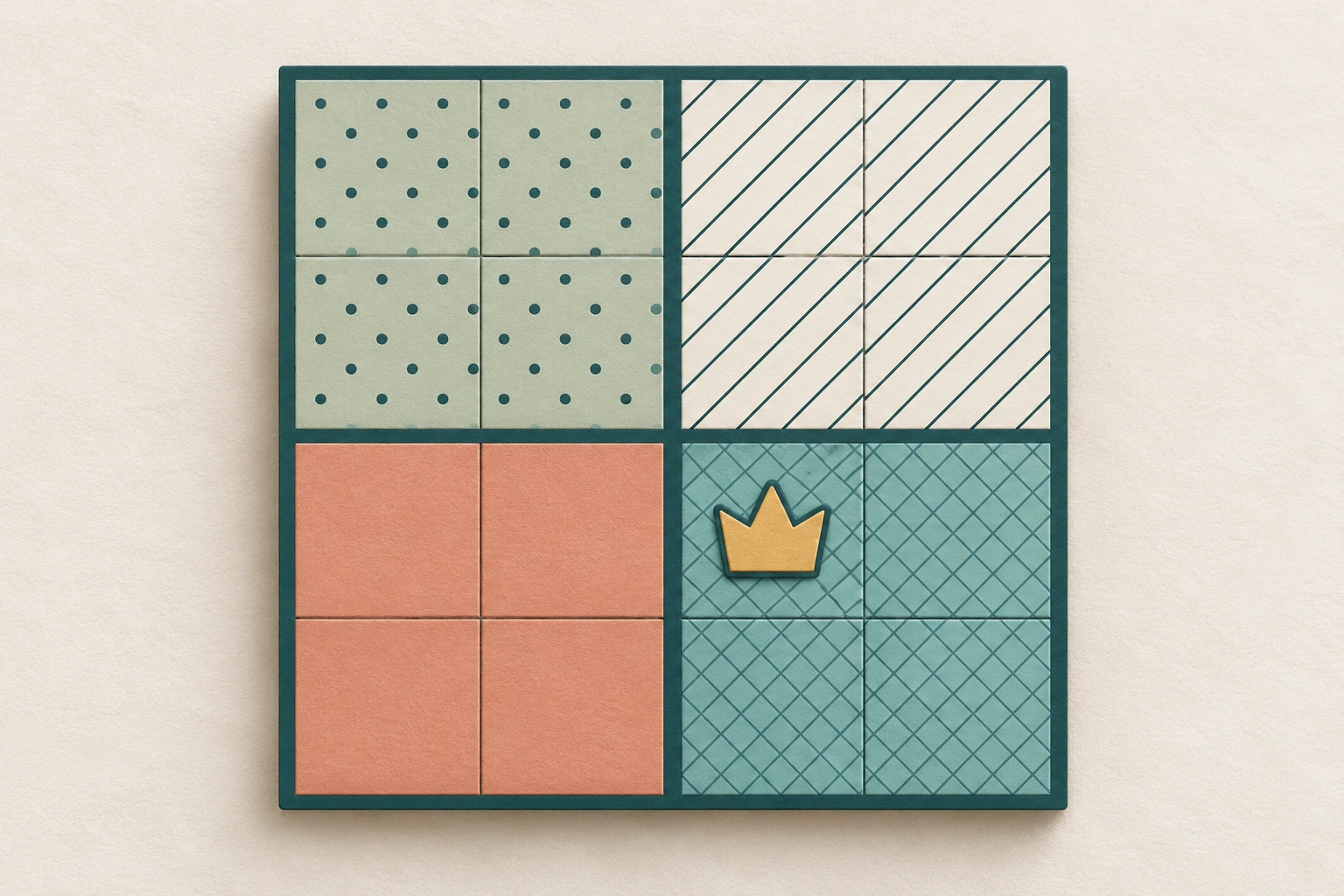
- Isolates: Følg det farvede område, der indeholder en dronning. Kontrollér, at områdets grænse og nabofelterne stadig kan skelnes efter placeringen.
Kontrollér både mønstre og farver
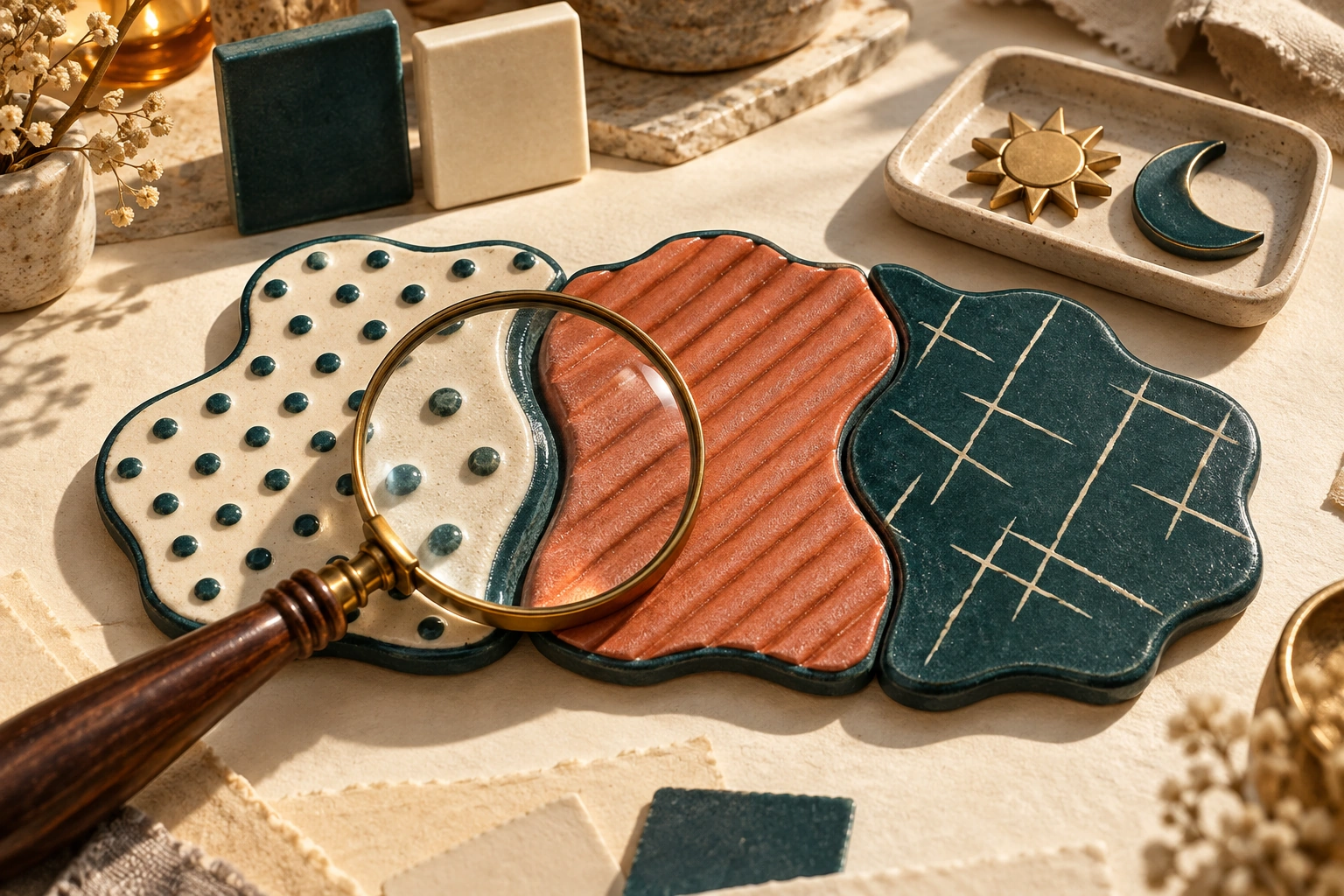
Apple-beskrivelsen omtaler mønstre i områderne og tydelige konturer sammen med farvepaletterne. Hvis to farver ligner hinanden for dig, så undersøg, om de ekstra markeringer hjælper dig med at følge grænserne. Begynd med et lille område: Vælg tre naboområder, og følg hvert af dem for sig.
Hvis du mister grænsen af syne, så prøv et andet udtryk, før du går videre til en sværere spilleplade. Monochrome eller en anden farvepalet kan være værd at sammenligne, men navnet alene fortæller ikke, om kombinationen af mønstre, konturer og symboler fungerer for dine øjne.
Tilpas udseende og bevægelse hver for sig
Temaerne fungerer med lyst og mørkt udseende, og et stilskift bevarer dine valg af udseende. Sammenlign dem der, hvor du normalt spiller. Et valg ved et lyst skrivebord kan opleves anderledes om aftenen.
Prøv et enkelt tema med statiske menuer, hvis du ønsker en roligere visning. Beskrivelsen nævner også Calmer effects og understøttelse af enhedens indstillinger for reduceret bevægelse og større tekst. Åbn en spilleplade igen efter ændring af tekststørrelsen, og kontrollér både hovedsymbolerne og de mindste instruktioner. Indstillingerne er muligheder, du kan afprøve; de erstatter ikke et tjek af selve spillepladen.
Behold det, der virker, eller beskriv problemet præcist
Når du finder en behagelig kombination, så brug den nogle gange, før du sammenligner igen. Målet er, at du genkender spillepladen stabilt uden at skulle lære dens visuelle signaler på ny hver dag.
Hvis et problem fortsætter, så beskriv det konkret, når du kontakter support: opgavetype, valgt tema, lyst eller mørkt udseende, enhed og det element, der er svært at skelne. Forklar for eksempel, at en grænse forsvinder ved siden af en placeret dronning. Det er lettere at handle på end en besked om, at hele skærmen er uklar.
Gælder indstillingerne også for Android?
Guiden dækker Apple-beskrivelsen, som blev kontrolleret ved version 3.3. Android har en særskilt udgave. Gå ikke ud fra, at indstillinger eller temanavne er de samme.
Er High contrast altid det bedste valg?
Intet enkelt tema er bedst for alle. Sammenlign ledetråde, grænser og placerede symboler på den skærm, du faktisk bruger.