Vind een LinkedLab-thema dat je prettig kunt lezen
Vergelijk kleuren, symbolen en gebiedsgrenzen in een echte puzzel. Bewaar daarna de instellingen waarmee je je volgende zet het duidelijkst ziet.
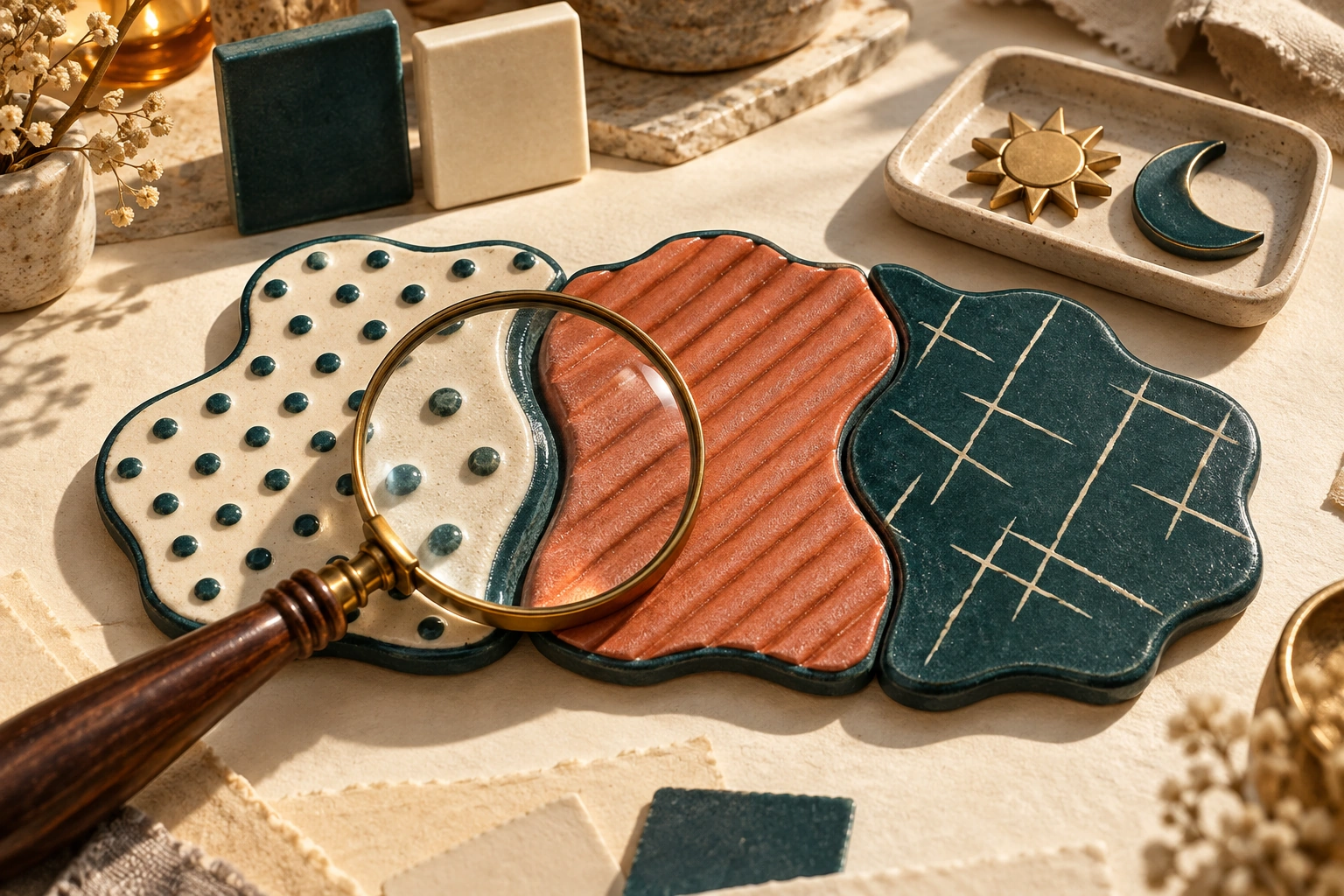
Lezen
Begin bij wat je moeilijk kunt zien
Een puzzel kan lastig aanvoelen doordat de redenering ingewikkeld is of doordat twee gebieden op elkaar lijken. Zoek voordat je de moeilijkheid verandert eerst het visuele probleem: kleine aanwijzingen, onduidelijke grenzen, afleidende illustraties of beweging die je aandacht van een vakje wegtrekt.
Versie 3.3 van LinkedLab voor Apple voegt thema’s toe, waaronder Classic en High contrast. Deze gids geeft een manier om ze op je eigen scherm te testen. Valorem Apps publiceert LinkedLab en deze gids; de stappen zijn voorgestelde controles en betekenen niet dat elk thema bij elke speler past.
Vergelijk twee thema’s op hetzelfde soort bord
Open de verfknop binnen een spel om de stijlkeuzes opnieuw te bekijken. Begin met Classic als je eenvoudige kroonsymbolen en vertrouwde kleuren prettig vindt. Vergelijk dat met High contrast als het onderscheiden van de bordonderdelen je belangrijkste aandachtspunt is.
Gebruik voor beide stijlen hetzelfde puzzeltype en ongeveer dezelfde schermhelderheid. Beoordeel de informatie die je voor een zet nodig hebt, niet de versiering eromheen. Vind je een aanwijzing meteen? Kun je een grens volgen zonder die meerdere keren na te lopen? Blijft een geplaatst symbool duidelijk te onderscheiden van een leeg vakje?
Verander één keuze tegelijk. Als je tegelijk het thema, de lichte of donkere weergave en de moeilijkheid verandert, is lastiger vast te stellen welke wijziging heeft geholpen.
Doe een korte check per puzzeltype
Een thema dat op het ene bord duidelijk is, kan op een ander puzzeltype opnieuw aandacht vragen. Loop deze controles langs voordat je een keuze maakt:
- Clusters: volg de rand van een rechthoek van hoek tot hoek. Controleer of de aanwijzing leesbaar blijft wanneer het omliggende gebied is geselecteerd.
- Synapse: volg de getekende route door een bocht. Controleer of het volgende genummerde controlepunt naast de route goed zichtbaar blijft.
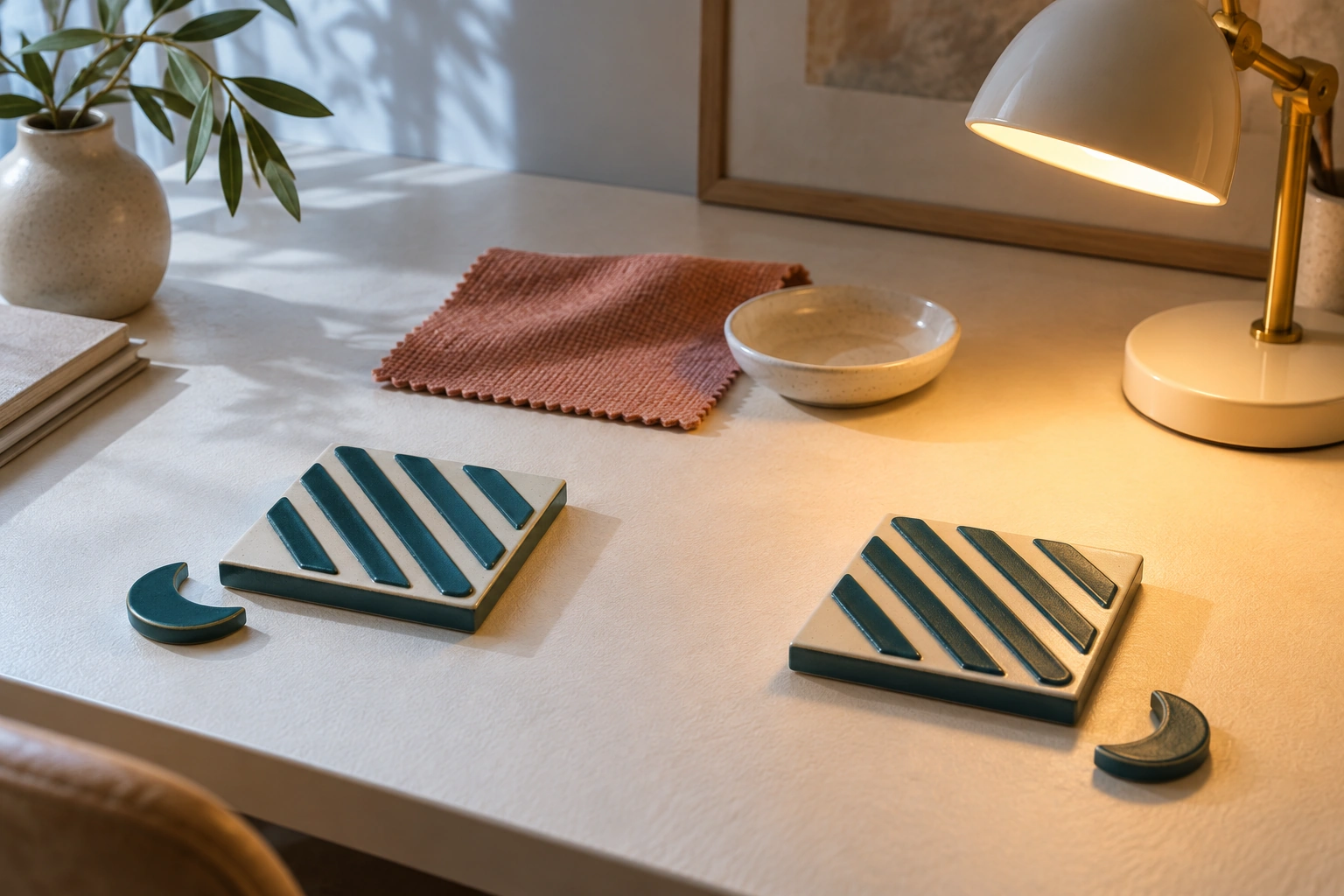
- Polarity: onderscheid elke zon van elke maan en bekijk daarna de kleinere aanwijzingen tussen de vakjes. Een duidelijk groot symbool garandeert geen duidelijke kleine aanwijzing.
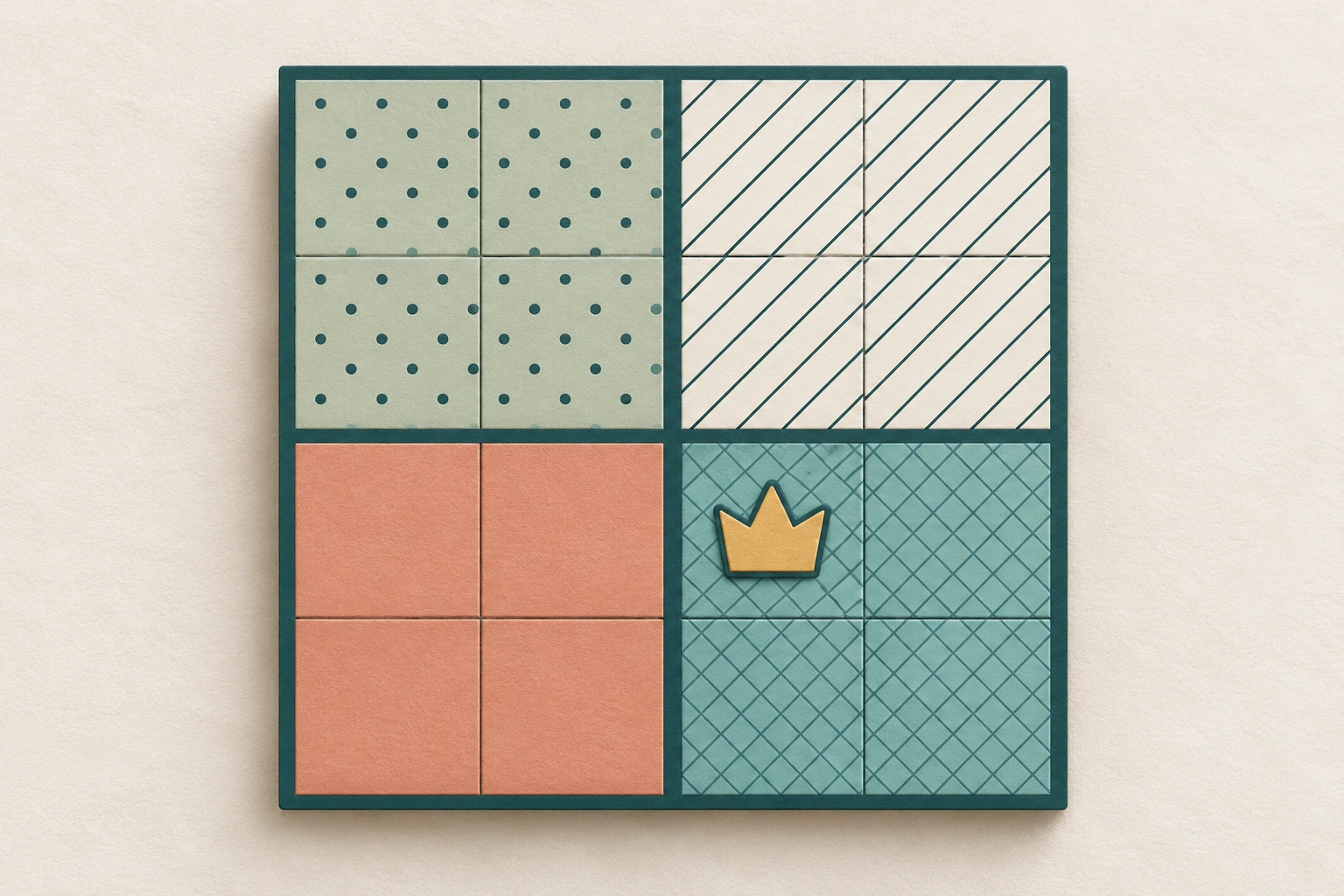
- Isolates: volg de omtrek van het gekleurde gebied met een koningin. Controleer of de grens en de aangrenzende vakjes na het plaatsen te onderscheiden blijven.
Controleer patronen én kleuren
De Apple-vermelding beschrijft naast kleurenpaletten ook gebiedspatronen en duidelijke omlijningen. Als twee kleuren voor jou op elkaar lijken, kijk dan of die extra markeringen je helpen de grenzen te volgen. Begin met een klein deel: kies drie aangrenzende gebieden en volg elk afzonderlijk.
Raak je de grens kwijt, probeer dan een andere stijl voordat je aan een moeilijker bord begint. Monochrome of een ander palet kan de moeite van het vergelijken waard zijn, maar de naam alleen vertelt niet of de combinatie van patronen, lijnen en symbolen voor jouw ogen werkt.
Pas weergave en beweging afzonderlijk aan
Thema’s werken met een lichte en donkere weergave en bij een andere stijl blijft je weergavekeuze behouden. Vergelijk beide weergaven op de plek waar je meestal speelt. Een keuze aan een helder verlicht bureau kan ’s avonds anders aanvoelen.
Probeer voor een rustiger beeld een eenvoudig thema met stilstaande menu’s. De vermelding beschrijft ook Calmer effects en ondersteuning voor de apparaatinstellingen ‘Verminder beweging’ en grotere tekst. Open na een wijziging van de tekstgrootte opnieuw een bord en controleer zowel de hoofdsymbolen als de kleinste instructies. Deze instellingen zijn opties om te beoordelen; ze vervangen niet het bekijken van het daadwerkelijke bord.
Bewaar wat werkt of meld een precies probleem
Heb je een prettige combinatie gevonden, gebruik die dan een paar sessies voordat je opnieuw vergelijkt. Je doel is het bord steeds gemakkelijk te herkennen, zonder dagelijks opnieuw te hoeven wennen aan de visuele aanwijzingen.
Blijft er een probleem, beschrijf het dan concreet wanneer je ondersteuning benadert: het puzzeltype, het gekozen thema, de lichte of donkere weergave, het apparaat en het moeilijk te onderscheiden element. Leg bijvoorbeeld uit dat een grens naast een geplaatste koningin verdwijnt. Daar is meer mee te doen dan met de opmerking dat het hele scherm onduidelijk is.
Gelden deze instellingen ook voor Android?
Deze gids behandelt de Apple-vermelding zoals gecontroleerd bij versie 3.3. Android heeft een aparte versie; ga er niet van uit dat instellingen of themanamen overeenkomen.
Is High contrast altijd de beste keuze?
Geen enkel thema is voor iedereen het beste. Vergelijk aanwijzingen, grenzen en geplaatste symbolen op het scherm dat je daadwerkelijk gebruikt.