Finn et LinkedLab-tema du kan lese uten besvær
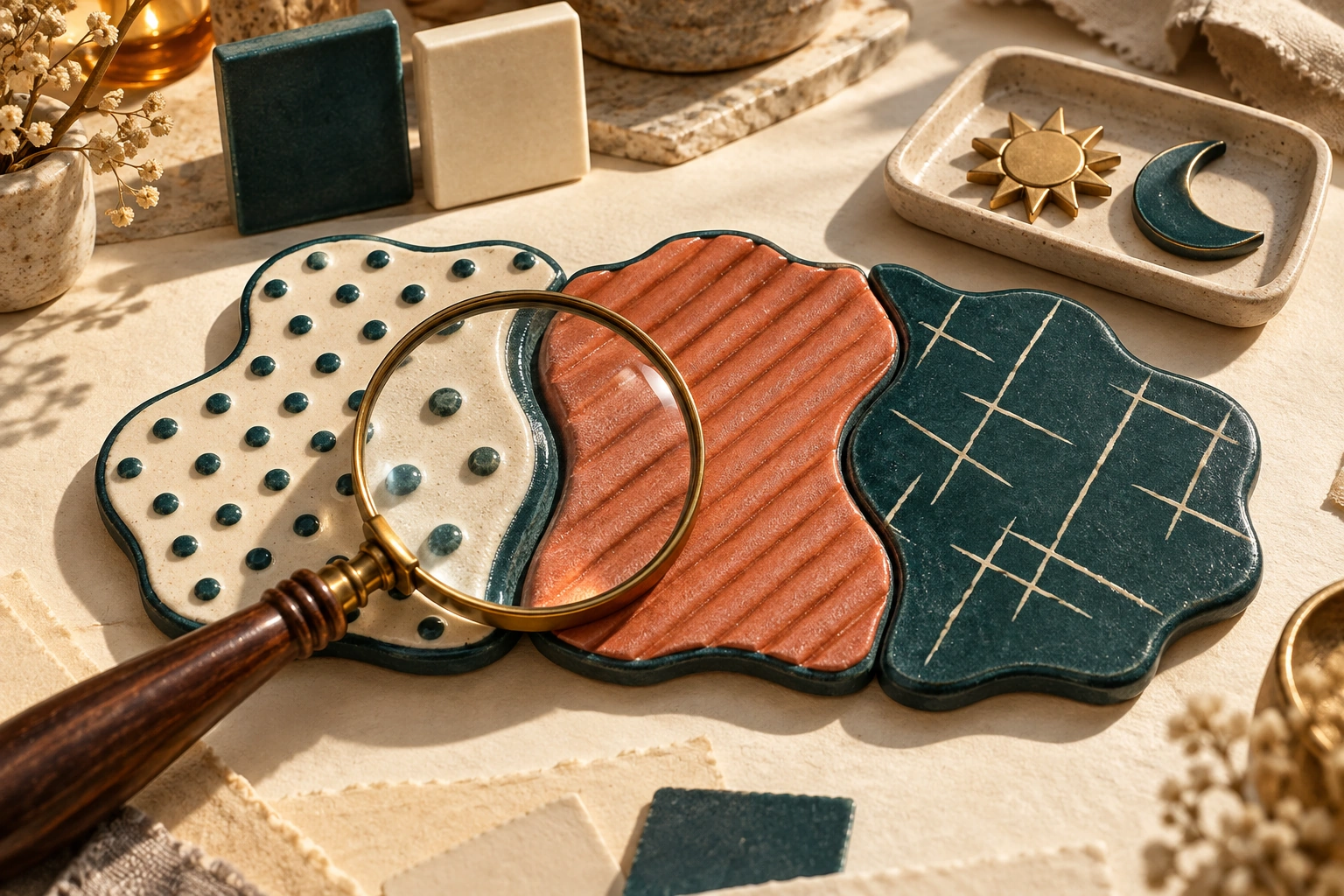
Bruk en ordentlig oppgave til å sammenligne farger, symboler og områdegrenser. Behold deretter innstillingene som gjør neste trekk lettest å se.
Lesestoff
Begynn med det som er vanskelig å se
En oppgave kan virke vanskelig fordi den logiske slutningen er vrien, eller fordi to områder ser like ut. Før du endrer vanskelighetsgraden, finner du det visuelle problemet: små ledetråder, uklare grenser, distraherende grafikk eller bevegelse som trekker oppmerksomheten bort fra en rute.
Versjon 3.3 av LinkedLab for Apple legger til temavalg, blant annet Classic og High contrast. Guiden viser en måte å teste dem på din egen skjerm. Valorem Apps utgir LinkedLab og denne guiden. Stegene er forslag til kontroller, ikke en påstand om at et bestemt tema passer alle spillere.
Sammenlign to temaer på samme type brett
Åpne maleknappen inne i et spill for å gå tilbake til stilvalgene. Begynn med Classic hvis du foretrekker enkle kronesymboler og kjente farger. Sammenlign med High contrast hvis det viktigste er å skille elementene på brettet fra hverandre.
Bruk samme oppgavetype og omtrent samme lysstyrke på skjermen for begge uttrykkene. Vurder informasjonen du trenger til et trekk, fremfor dekorasjonen rundt. Finner du en ledetråd med en gang? Kan du følge en grense uten å måtte gjøre det flere ganger? Skiller et plassert symbol seg fortsatt tydelig fra en tom rute?
Endre ett valg om gangen. Hvis du prøver et nytt tema, lyst eller mørkt utseende og ny vanskelighetsgrad samtidig, blir det vanskeligere å se hvilken endring som hjalp.
Ta en kort sjekk for hver oppgavetype
Et tema som er tydelig på ett brett, bør kanskje vurderes på nytt i en annen oppgavetype. Gå gjennom disse sjekkene før du bestemmer deg:
- Clusters: Følg kanten på et rektangel fra hjørne til hjørne. Sjekk at ledetråden fortsatt er leselig når området rundt er markert.
- Synapse: Følg den tegnede veien gjennom en sving. Sjekk om neste nummererte kontrollpunkt fortsatt er tydelig nær veien.
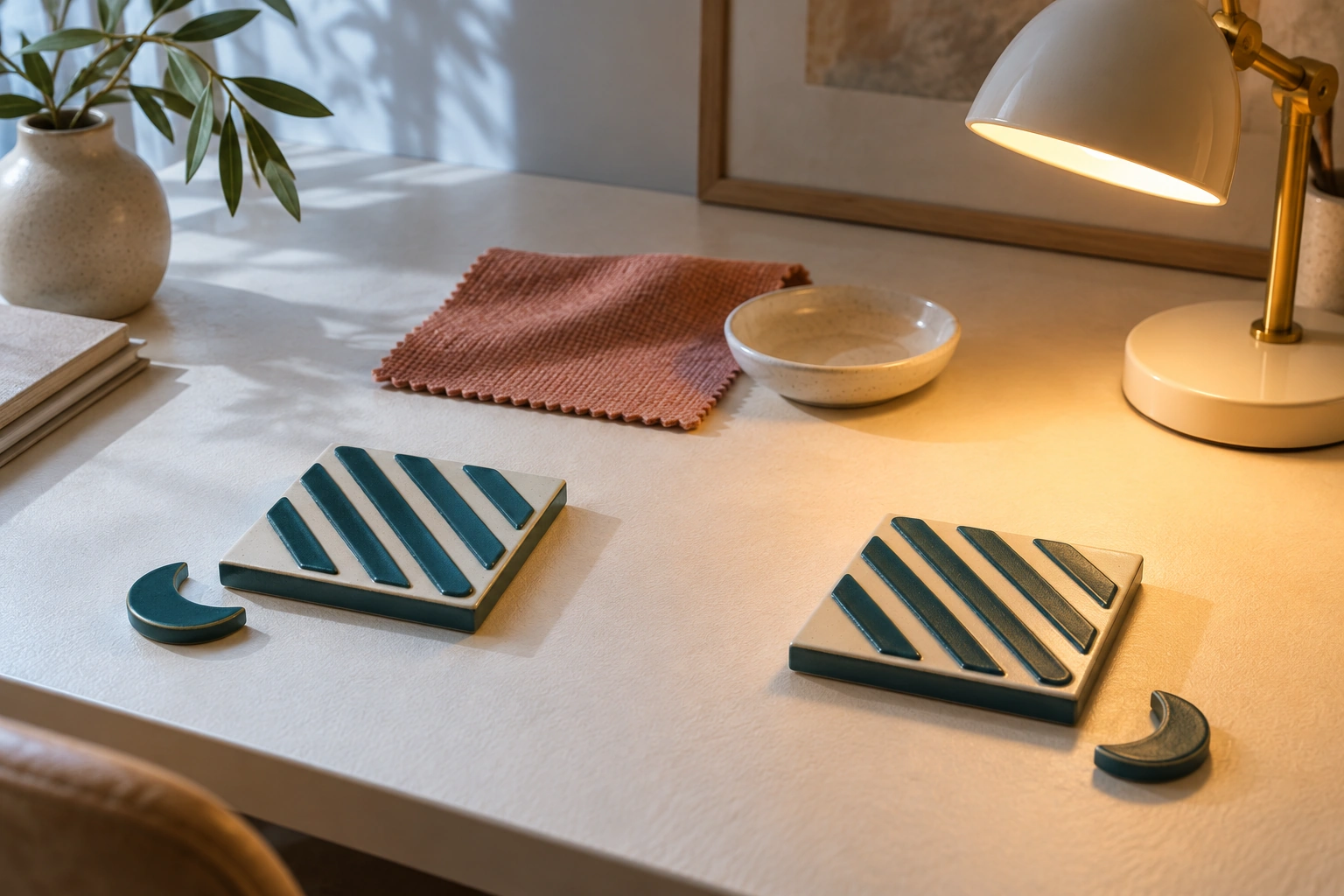
- Polarity: Skill hver sol fra hver måne, og undersøk så de mindre ledetrådene mellom rutene. Et tydelig stort symbol garanterer ikke en tydelig liten ledetråd.
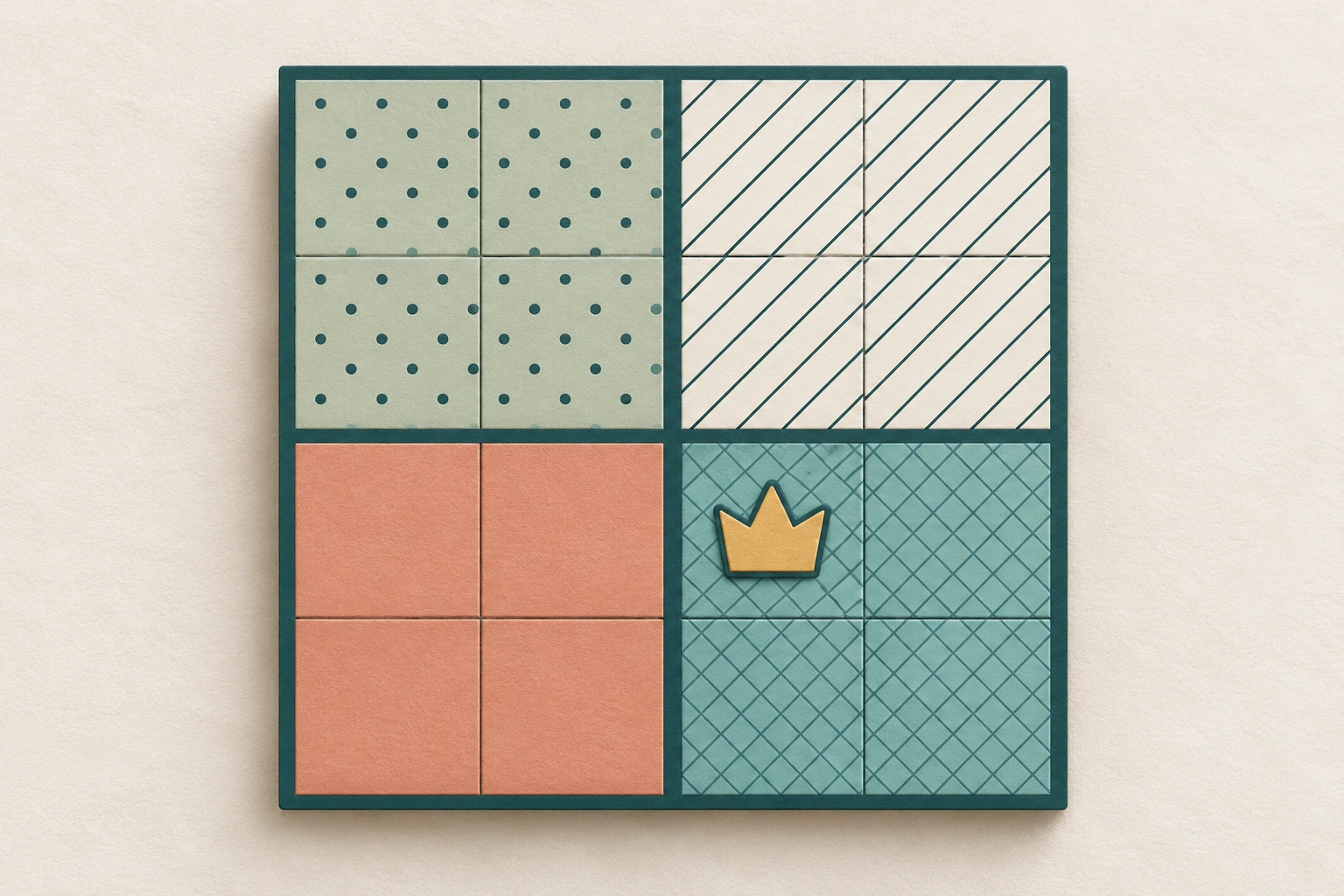
- Isolates: Følg det fargede området som inneholder en dronning. Sjekk at grensen og naborutene fortsatt er lette å skille etter plasseringen.
Sjekk mønstre i tillegg til farger
Apple-beskrivelsen omtaler mønstre i områdene og tydelige omriss sammen med fargepalettene. Hvis to farger ser like ut for deg, undersøker du om de ekstra markeringene hjelper deg å følge grensene. Begynn med et lite område: Velg tre naboområder, og følg hvert av dem for seg.
Hvis du mister grensen av syne, prøver du et annet uttrykk før du går videre til et vanskeligere brett. Monochrome eller en annen palett kan være verdt å sammenligne, men navnet alene forteller ikke om kombinasjonen av mønstre, omriss og symboler fungerer for øynene dine.
Tilpass utseende og bevegelse hver for seg
Temaene fungerer med lyst og mørkt utseende, og et stilbytte bevarer utseendevalgene dine. Sammenlign dem der du vanligvis spiller. Et valg ved et lyst skrivebord kan oppleves annerledes om kvelden.
Prøv et enkelt tema med statiske menyer hvis du ønsker en roligere visning. Beskrivelsen nevner også Calmer effects og støtte for enhetens innstillinger for redusert bevegelse og større tekst. Åpne et brett igjen etter at du har endret tekststørrelsen, og sjekk både hovedsymbolene og de minste instruksjonene. Innstillingene er alternativer du kan vurdere; de erstatter ikke en sjekk av selve brettet.
Behold det som fungerer, eller beskriv problemet presist
Når du finner en behagelig kombinasjon, bruker du den i noen økter før du sammenligner igjen. Målet er å kjenne igjen brettet på en stabil måte uten å måtte lære de visuelle signalene på nytt hver dag.
Hvis et problem fortsetter, beskriver du det konkret når du kontakter kundestøtte: oppgavetype, valgt tema, lyst eller mørkt utseende, enhet og elementet som er vanskelig å skille ut. Forklar for eksempel at en grense forsvinner ved siden av en plassert dronning. Det er lettere å gjøre noe med enn en beskjed om at hele skjermen er uklar.
Gjelder innstillingene også for Android?
Guiden dekker Apple-beskrivelsen som ble kontrollert ved versjon 3.3. Android har en egen utgave. Ikke anta at innstillinger eller temanavn er like.
Er High contrast alltid det beste valget?
Ingen temaer er best for alle. Sammenlign ledetråder, grenser og plasserte symboler på skjermen du faktisk bruker.